選項
使用你自己的照片
JPG · PNG · WebP · HEIC — 會自動調整至合適尺寸
放大倍率
模型一律以最大倍率輸出;2× 檔案是由你的瀏覽器從中重新取樣而成,所以切換倍率不另收費。
超過約 200 萬像素(2048 px)的上傳圖片會先縮小——圖片放大是為小圖設計的。
如果處理失敗,點數會自動退還。
不同類型圖片的放大效果
一般調整尺寸只是把像素拉開,AI 圖片放大則會補上合理的細節。細節看起來有多自然,取決於畫面內容。
| 圖片類型 | 放大效果 | 注意事項 |
|---|---|---|
| 商品照或 Logo | 邊緣筆直乾淨、文字清晰銳利 | 極小的文字可能會被稍微重繪 |
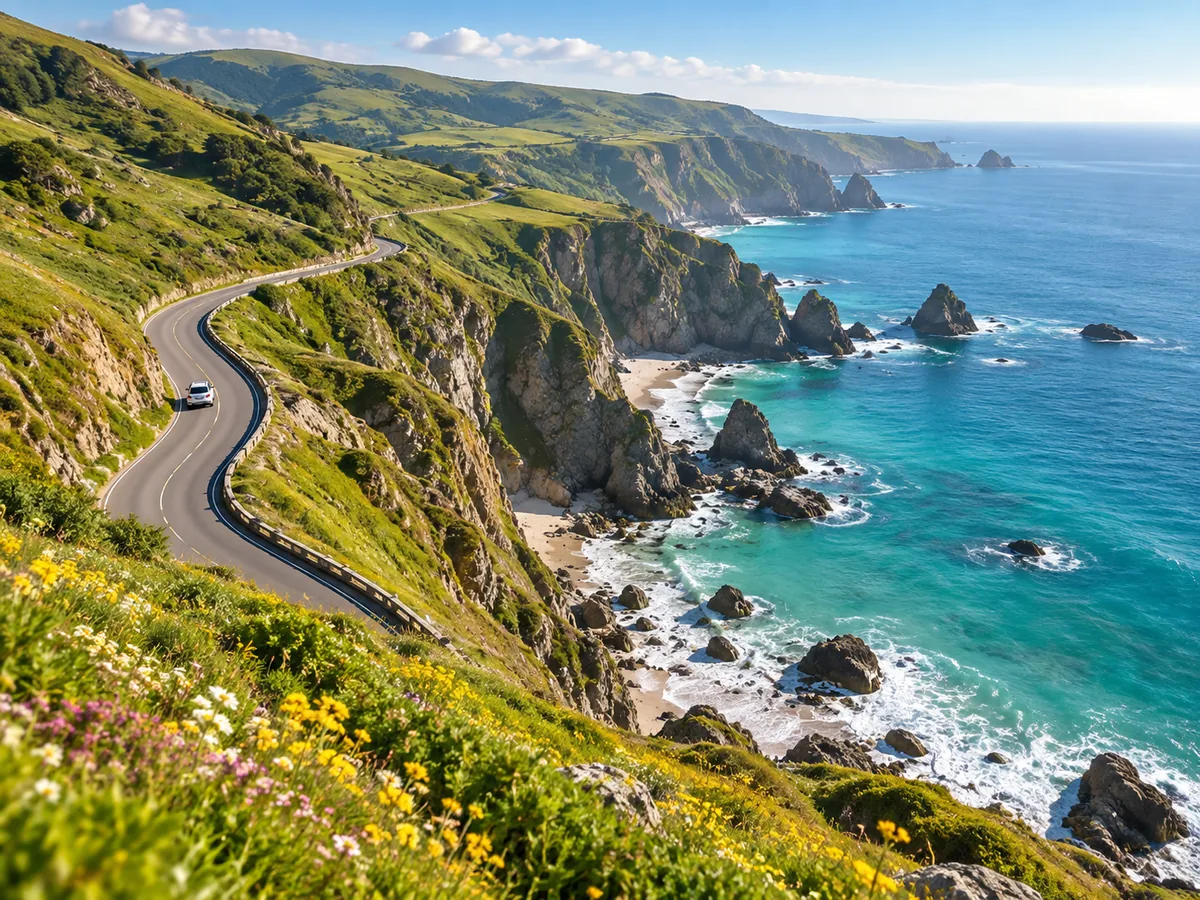
| 風景、美食、動物 | 草地、毛髮與布料紋理逼真 | 嚴重的 JPEG 色塊會變成明顯的紋理 |
| 人像 | 眼睛與頭髮更清晰 | 人群中極小的臉孔無法重建 |
| 螢幕截圖或插畫 | 線條平滑、色塊平整 | 像素畫會失去銳利的像素感 |
盡量用手邊最好的版本
手機裡的原圖勝過它的螢幕截圖,螢幕截圖又勝過從聊天軟體存下來的縮圖。
模糊是另一回事
圖片放大是替清晰但尺寸小的圖片增加像素。如果是手震模糊或沒對到焦,請先用「模糊變清晰」。
AI 圖片放大和一般調整尺寸有什麼不同
傳統的調整尺寸會把相鄰像素平均,邊緣因此糊開。這裡使用的是 Recraft 的 Crisp Upscale 模型,經過訓練,能推算出高解析度相機原本會拍到的銳利邊緣。
忠於原圖,不自由發揮
它只放大並銳化原有的內容,不會重畫整個場景,所以版面、顏色和文字都維持在原位。
一次執行,同時取得 2× 與 4×
模型只以最大倍率輸出一次,2× 是在你的瀏覽器中高品質縮小而成,所以只花 1 點就能比較兩種尺寸。
它無法救回的東西
只有十個像素寬的臉孔、看不清的車牌,放大後也不會變得可辨識。模型能補上細節,但它不知道真實的樣子。
什麼時候值得把圖片放大
當用途需要的像素比你手上的還多,圖片放大就派得上用場。
沖印照片
10 × 15 cm 的相片大約需要 1200 × 1800 px。600 px 的網路圖片放大 4 倍,就能印出看不到像素顆粒的照片。
舊數位相機的照片
早期手機和 200 萬畫素相機拍的照片,在現在的螢幕上看起來偏軟;放大 2 倍就能跟上現今的標準。
商品頁與簡報
供應商給的小張商品圖,或從電子郵件簽名檔擷取的 Logo,都能放大成滿版簡報或可縮放檢視的商品圖。
圖片放大:常見問題
怎麼放大圖片又不失真?
在這裡上傳圖片,選擇 2× 或 4×,再執行 AI 圖片放大。它不是單純拉伸像素,而是推算出銳利的邊緣與紋理,所以放大後的圖片清晰而不模糊。
圖片最大能放大到多大?
輸入圖片會先縮小到約 200 萬像素(長邊 2048 px)再放大,結果寬度最多可達原本的四倍。實際輸出尺寸會顯示在預覽下方。
選 4× 會比 2× 貴嗎?
不會。兩種尺寸來自同一次執行,只算 1 點;處理完成後可以自由切換,下載任一種都行。
圖片放大能修好模糊的照片嗎?
只對輕微偏軟的照片有效。手震模糊或沒對到焦需要能重建細節的模型;請改用「模糊變清晰」,如果還需要更多像素,再把結果拿來放大。
哪些格式可以放大?
支援 JPG、PNG、WebP 和 HEIC 照片。模型不接受的其他格式,瀏覽器會在上傳前自動轉換,結果則以 PNG 下載。
可以放大在網路上找到的圖片嗎?
放大圖片並不會改變圖片的著作權歸屬。請用在你自己的照片或已取得授權的圖片上;上傳的檔案不會公開,並會自動刪除。
相關工具
大家常搭配使用的其他畫質提升工具。