Réglages
Utilisez votre photo
JPG · PNG · WebP · HEIC — redimensionnée automatiquement si besoin
Ce qui change
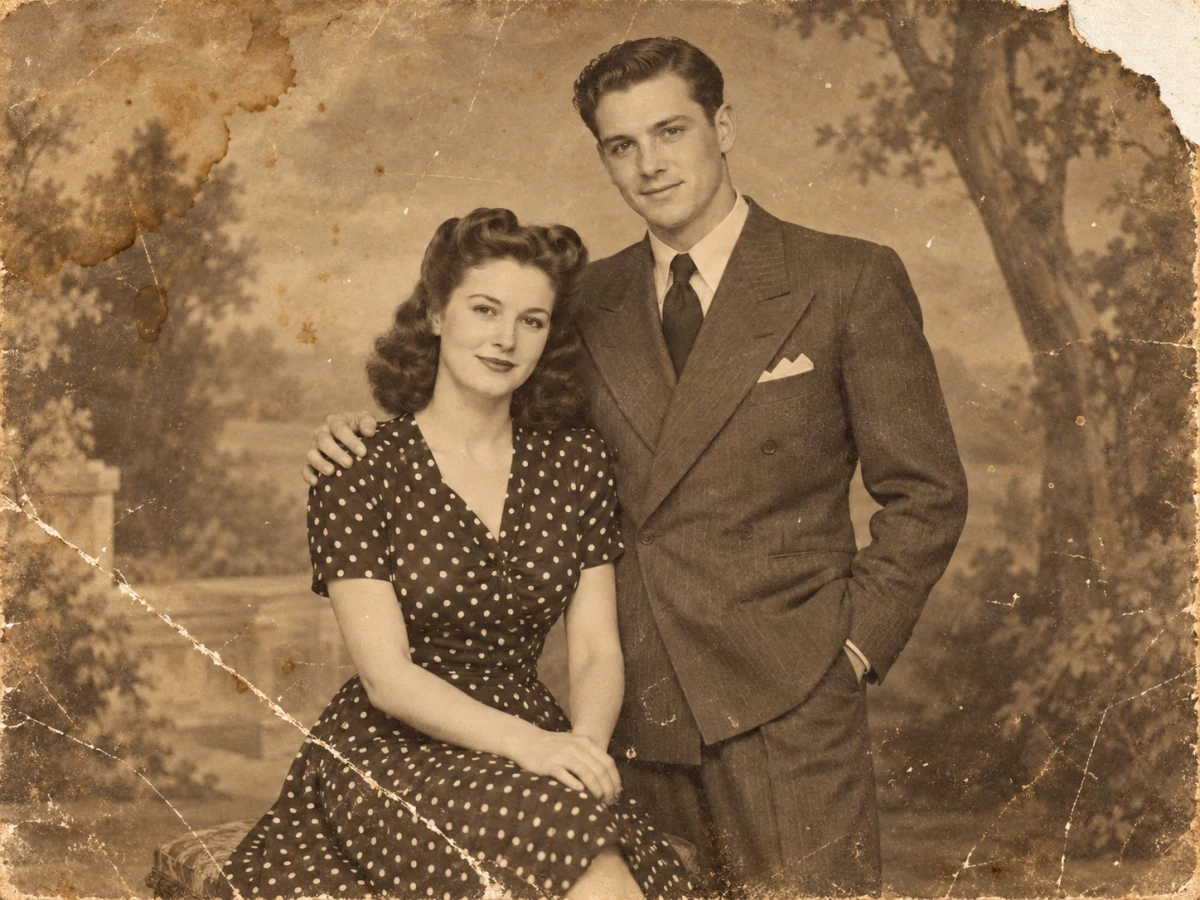
- Rayures, craquelures, poussières et taches effacées
- Déchirures, pliures et coins manquants comblés
- Décoloration et contraste corrigés
- Visages conservés tels quels ; le noir et blanc reste en noir et blanc
Si le traitement échoue, vos crédits sont remboursés automatiquement.
Les dégâts réparés, de la poussière aux coins déchirés
Les vieux tirages s'abîment de façon prévisible. La plupart des dégâts se réparent de manière convaincante ; quelques-uns demandent des attentes réalistes.
| Dégât | Résultat | Remarque |
|---|---|---|
| Poussière, points, fines rayures | Effacés proprement | Le cas le plus simple |
| Plis et émulsion craquelée | Lissés | Une fissure profonde sur un visage est reconstruite : vérifiez-la |
| Taches d'eau et décoloration | Contraste et tons restaurés | Les tirages couleur passés retrouvent leurs couleurs |
| Grandes zones manquantes | Comblées de façon plausible | Contenu inventé, pas le reflet de ce qui existait |
Numérisez en bonne résolution
Un scan à plat en 600 dpi, ou une photo prise bien de face à la lumière du jour sans reflet, donne au modèle le plus de matière.
La couleur est une étape à part
La restauration garde les photos noir et blanc en noir et blanc. Pour ajouter de la couleur, envoyez le résultat vers l'outil de colorisation.
Comment fonctionne la restauration photo par IA
La photo est envoyée à Nano Banana 2, un modèle de retouche qui distingue bien les dégâts des détails, avec une consigne de restauration fixe.
Effacer les dégâts, garder l'identité
La consigne énumère chaque type de dégât à réparer et impose de garder visages, expressions, âge, coiffures et vêtements exactement comme sur l'original.
Aucune modernisation
Le modèle a pour consigne de ne rien embellir ni moderniser : le résultat ressemble à un tirage bien conservé du même instant, pas à une nouvelle photo.
Quand le modèle de secours intervient
Si Nano Banana 2 est indisponible, la même consigne part automatiquement vers GPT Image 2.5. Vous ne payez jamais deux fois.
Des archives familiales qui méritent d'être restaurées
Une copie restaurée se partage, s'imprime et se conserve facilement ; l'original peut retourner dans l'album.
Portraits et mariages des grands-parents
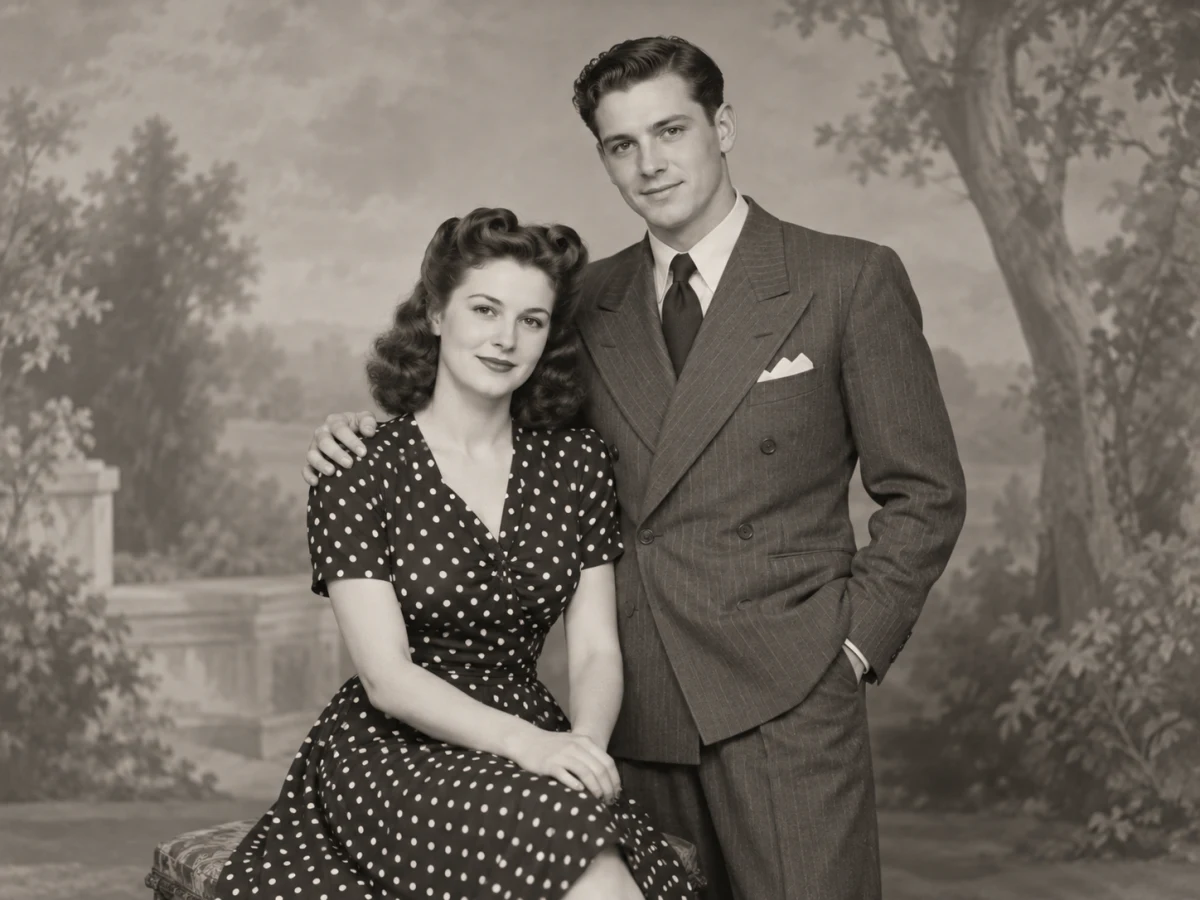
Les portraits de studio des années 1920 à 1960 se restaurent particulièrement bien : bonne netteté d'origine, dégâts surtout en surface.
Tirages couleur passés des années 70 et 80
Les tirages couleur de cette époque virent au magenta ou au jaune. La restauration rééquilibre les couleurs en même temps que le contraste.
Hommages et histoires de famille
Une image restaurée et propre s'imprime bien pour un panneau d'hommage ou un livre d'arbre généalogique.
Restaurer une photo ancienne : questions fréquentes
Comment restaurer une photo ancienne en ligne ?
Scannez le tirage ou photographiez-le bien de face sans reflet, importez-le et cliquez sur Restaurer la photo. Rayures, taches, déchirures et décoloration sont réparées en une passe, et le curseur montre l'avant et l'après.
La restauration change-t-elle les visages ?
Le modèle a pour consigne de garder chaque visage, expression et âge exactement comme sur l'original. Quand un dégât traverse un visage, cette zone doit être reconstruite : comparez-la attentivement.
Ajoute-t-elle de la couleur aux photos noir et blanc ?
Non, volontairement : une restauration doit respecter l'original. Passez le résultat restauré dans l'outil de colorisation si vous voulez aussi une version en couleur.
Pourquoi la restauration coûte-t-elle 2 crédits ?
Elle fait tourner un modèle de retouche complet plutôt qu'un simple filtre. Les restaurations échouées sont remboursées automatiquement, et vous avez un essai gratuit par jour sans compte.
Quelle taille fait la photo restaurée ?
Environ 1 mégapixel, ce qui convient aux écrans et aux petits tirages. Pour un grand tirage, passez la version restaurée dans l'agrandisseur d'image.
Est-il sûr d'importer des photos de famille ?
Les fichiers sont stockés en privé, débarrassés des données de localisation et supprimés automatiquement selon votre formule. Nous ne les utilisons pas pour entraîner des modèles, et vous pouvez les supprimer depuis votre compte.
Outils associés
D'autres outils de la catégorie Améliorer, souvent utilisés avec celui-ci.
- IA · 2 crIA
Coloriser une photo
Redonnez des couleurs naturelles à vos photos en noir et blanc.
- Traitement
- GPU cloud
- Taille max.
- 25 MB
Améliorer - IA · 1 crIA
Améliorer la qualité d'une photo
Corrigez automatiquement la lumière, les couleurs et le bruit.
- Traitement
- GPU cloud
- Taille max.
- 25 MB
Améliorer - IA · 1 crPopulaire
Agrandir une image
Agrandissez les petites photos avec l’IA.
- Traitement
- GPU cloud
- Taille max.
- 25 MB
Améliorer