Options
Importez votre photo
JPG · PNG · WebP · HEIC — jusqu'à 25 Mo
Résolution de sortie
Si le traitement échoue, vos crédits sont remboursés automatiquement.
Bien peindre pour un effacement propre
Rien à écrire : tout se joue dans la façon de peindre. Ces réflexes donnent les remplissages les plus nets.
| Objet | Comment le peindre | À quoi s’attendre |
|---|---|---|
| Touriste devant un monument | Le corps entier et son ombre au sol | Bon sur les pavés et le ciel ; plus dur devant une façade très ouvragée |
| Lignes électriques dans le ciel | Pinceau fin le long de chaque fil | Le ciel se reconstitue bien ; devant des arbres, des traces peuvent rester |
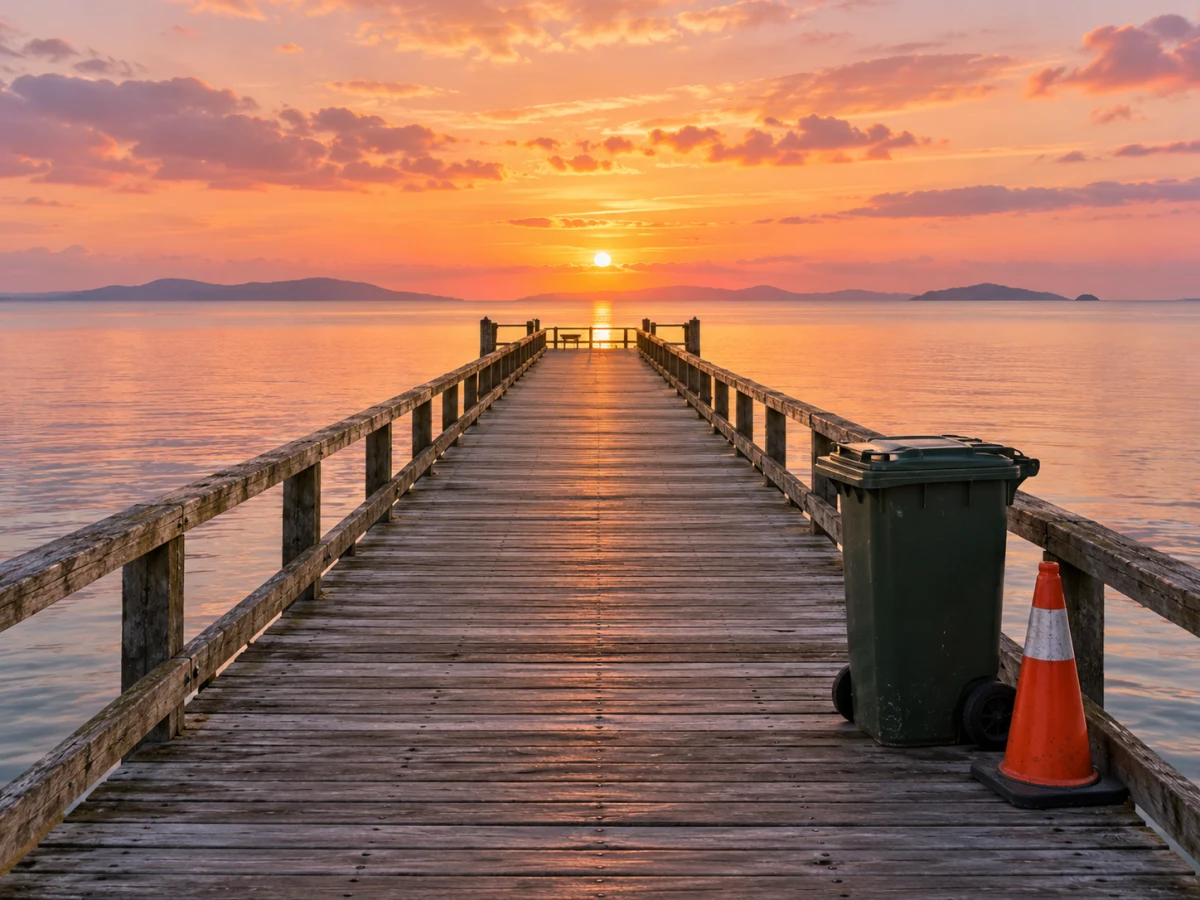
| Poubelle ou plot dans la rue | L’objet et l’ombre à sa base | La texture de la chaussée est prolongée des deux côtés |
| Date incrustée sur un scan | Pinceau serré sur les chiffres | Net sur les zones unies, plus doux sur les motifs chargés |
| Désordre sur un bureau | Un objet par essai | Le grain de la surface est respecté ; un texte voisin peut changer |
Pensez à l’ombre
Un objet effacé dont l’ombre reste se voit plus que l’objet lui-même. Peignez l’ombre et le reflet dans le même masque.
Gardez une petite marge
Déborder de quelques pixels autour du contour évite les halos. Le bord adouci du masque fond le remplissage avec les pixels intacts.
Grands objets : plusieurs passages
Pour un élément volumineux, supprimez-le en deux essais, une partie à la fois, pour que le modèle ait toujours du vrai décor à prolonger.
Du coup de pinceau à la photo finale
Le modèle ne voit comme zone à remplacer que ce que vous avez peint. Le reste est protégé deux fois : dans la consigne, puis en replaçant votre original.
Peignez le masque
Utilisez pinceau et gomme sur votre photo, annulez un trait si besoin et adaptez la taille du pinceau aux objets fins ou volumineux.
Le remplissage est généré
GPT Image 2.5 remplit la zone avec ce qui se trouverait vraisemblablement derrière l’objet ; s’il est indisponible, Nano Banana 2 prend le relais automatiquement.
Votre original est replacé
Dans votre navigateur, les pixels hors du masque sont restaurés en pleine définition : seule la zone de l’objet supprimé diffère de votre photo.
Les scènes où l’effacement peine
Supprimer un objet, c’est deviner ce qu’il cachait. Autant dire honnêtement quand cette devinette est difficile.
Les motifs répétitifs
Carrelage, grillage ou murs couverts de texte exigent une continuité parfaite ; un léger décalage peut se voir. Un masque plus serré aide.
Une personne dans la foule
Retirer quelqu’un d’une foule dense oblige à inventer d’autres personnes derrière, ce qui peut sembler étrange. Préférez de petites suppressions dans les scènes chargées.
Filigranes et crédits
Les filigranes ont leur propre outil, avec une vérification des droits. Retirer la marque d’une image qui ne vous appartient pas est interdit.
Supprimer un objet : questions fréquentes
Que peut-on supprimer d’une photo avec cet outil ?
Personnes, voitures, panneaux, câbles, poubelles, taches, dates incrustées et autres éléments gênants. Le résultat est meilleur devant un ciel, un mur, de l’herbe, de l’eau ou toute surface facile à prolonger.
Faut-il décrire l’objet à effacer ?
Non, il suffit de le peindre : la consigne de suppression est fixe. Si vous voulez mettre autre chose à la place, utilisez l’outil de correction de zone et décrivez-le.
Le reste de ma photo perd-il en qualité ?
Non. Hors de vos coups de pinceau, les pixels d’origine sont restaurés en pleine définition après la retouche : seule la zone supprimée est recalculée.
Combien de crédits pour supprimer un objet d’une photo ?
Un essai coûte 2 crédits en 1K, 3 en 2K et 4 en 4K, quel que soit le nombre d’objets peints dans cet essai. Sans compte, vous avez un essai gratuit par jour.
Et si le résultat n’est pas bon ?
Reprenez le masque (ajoutez l’ombre, une marge, ou découpez un grand objet en plusieurs fois) puis relancez. Si l’essai échoue complètement, les crédits sont remboursés automatiquement.
Mes photos restent-elles privées ?
Vos fichiers sont stockés en privé, sans données EXIF ni GPS, et ne sont transmis au modèle que via des liens à durée limitée. Les fichiers des visiteurs sont supprimés après 24 heures ; vous pouvez effacer les vôtres depuis Compte → Fichiers.
Outils associés
D'autres outils de la catégorie Retouche IA, souvent utilisés avec celui-ci.
- IA · 2 crIA
Supprimer un filigrane
Retirez textes et logos incrustés sur vos propres images.
- Traitement
- GPU cloud
- Taille max.
- 25 MB
Retouche IA - IA · 2 crIA
Corriger une zone de l'image
Passez le pinceau sur une zone et décrivez la correction.
- Traitement
- GPU cloud
- Taille max.
- 25 MB
Retouche IA - IA · 2 crPopulaire
Éditeur photo IA
Décrivez la modification souhaitée et regardez-la prendre forme.
- Traitement
- GPU cloud
- Taille max.
- 25 MB
Retouche IA