拖放、貼上或選擇一張圖片
JPG · PNG · WebP · AVIF — 最大 50 MB
分享照片前,哪些地方應該打上模糊
大多數的隱私外洩,都來自畫面邊緣的小細節。以下這些值得每次都檢查一遍。
路人的臉
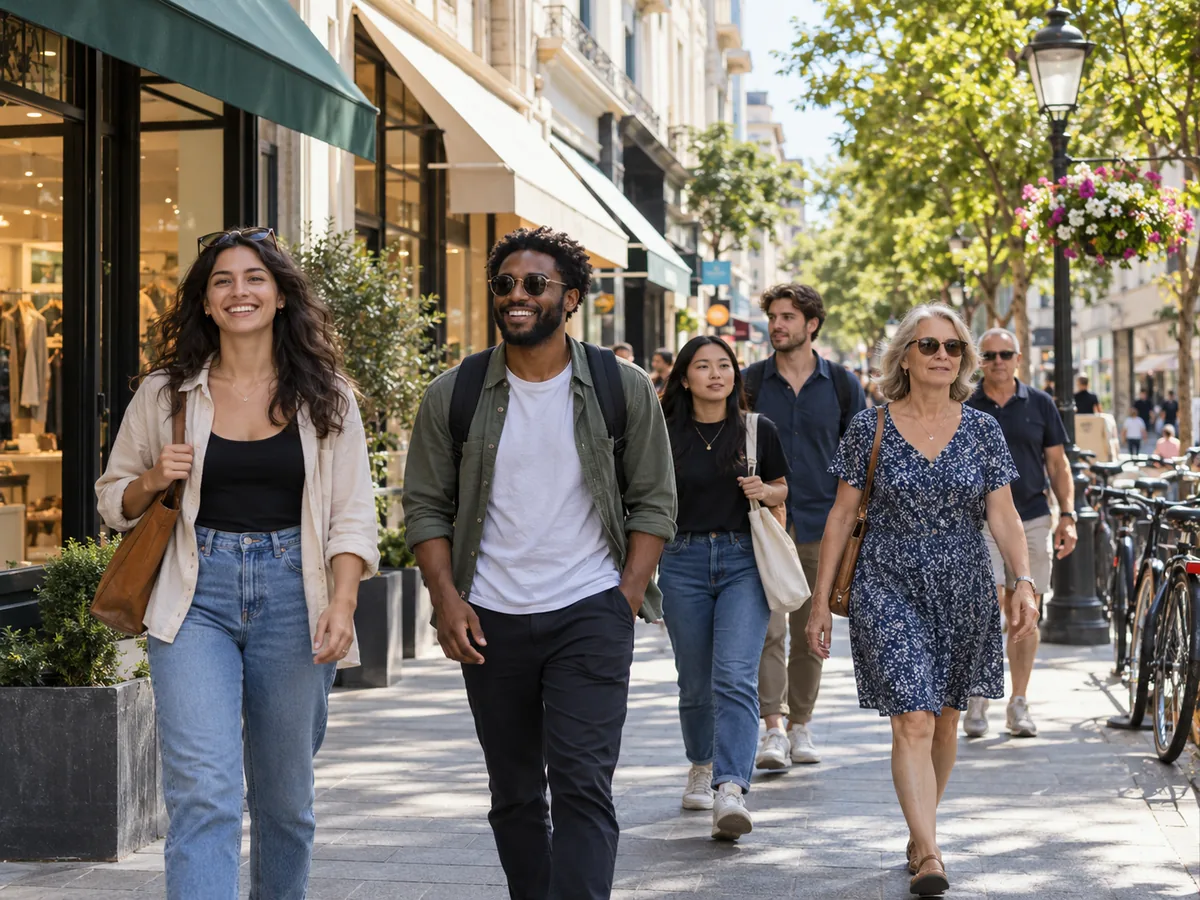
街拍中的陌生人、學校活動裡的其他小朋友。
車牌
刊登二手車販售或分享行車記錄器畫面前。
螢幕與通知
螢幕截圖中看得到的姓名、訊息和 Email。
文件與證件
掃描檔上的銀行帳號、簽名、出生日期。
雜亂的背景
模糊主體以外的所有地方,營造人像模式的效果。
門牌與路名
在庭院或門口照片中,會洩漏你住處的細節。
沒有同意被公開的人
在歐盟,可辨識的人臉屬於個人資料。把路人和別人家的小孩模糊處理,是不必逐一徵求同意就能分享活動照片的最簡單方法。
任何能定位到你的資訊
門牌號碼、路標、學校標誌,甚至窗外的景色,都可能讓人找出地址。除了主體,也要看看背景。
螢幕截圖中的文字
聊天泡泡、Email 標頭、訂單編號和 QR Code 透露的資訊比看起來更多。請把整行都遮住,包括大頭貼。
模糊與馬賽克:哪一種更能隱藏細節?
兩種效果都是在完整解析度的圖片上計算。它們外觀不同,能防範的情況也不同。
柔和模糊
大範圍的高斯式模糊看起來自然,最適合用在背景。強度低時大致輪廓仍可能被猜出,所以人臉請用 60 以上。
像素馬賽克
馬賽克會把每個區塊換成它的平均顏色。大區塊讓人一眼就看出有東西被遮住,而這對車牌和姓名來說往往正是目的。
背景模糊
把「套用範圍」切換為「其餘所有區域」,再用筆刷塗抹主體。主體維持清晰,其他部分則像大光圈鏡頭一樣變得柔和。
安全遮蔽敏感資訊:模糊能做到與做不到的事
模糊很適合一般的隱私保護。處理法律或財務文件前,請先了解它的限制。
小字有時可能被還原
對短文字(例如 PIN 碼、車牌)只用輕微模糊或很小的馬賽克區塊,可能被人用猜測的方式還原。敏感號碼請用最大強度,或直接用實心方塊蓋住。
匯出的檔案沒有隱藏圖層
下載的是依像素重新繪製的扁平圖片:模糊區域底下的原始像素已經不存在,GPS 等 EXIF 資料也會被移除。
以原尺寸檢查結果
下載前把預覽放大到 200%。在手機螢幕上看似已隱藏的區域,在大螢幕上可能仍看得清楚。
圖片模糊:常見問題
怎麼免費把照片中的人臉打上模糊?
上傳照片,保持選取「框選」,在臉上拖曳出一個矩形。把強度調到 60 以上,確認預覽後再下載。
可以模糊背景而不是主體嗎?
可以。把「套用範圍」設為「其餘所有區域」,再用筆刷塗抹人物或商品,塗抹範圍以外的部分都會被模糊。
馬賽克比模糊更安全嗎?
大塊馬賽克去除的資訊比輕微模糊多,但對短文字來說兩者都無法保證安全。處理密碼、卡號或身分證號時,請用最大強度並放大檢查結果。
圖片模糊工具會上傳我的照片嗎?
不會。照片由你的瀏覽器解碼和處理,不會傳送任何資料到我們的伺服器。頁面載入後即使中斷網路連線,也一樣能使用。
可以一次模糊多個區域嗎?
框選和筆刷想畫多少都可以,全部都套用相同的效果與強度。按「復原」會移除最後一筆。
模糊螢幕截圖會把底下的文字移除嗎?
匯出的檔案只包含模糊後的像素,沒有可以掀開的圖層。你裝置上的原始截圖不會被更動,如果不該保留,請記得刪除。
相關工具
大家常搭配使用的其他編輯工具。