拖放、貼上或選擇一張圖片
JPG · PNG · WebP · AVIF · HEIC — 最大 50 MB
常見的圖片旋轉問題與解法
大多數旋轉需求都屬於幾種常見情況。找出符合你圖片的那一種,就知道該用哪個控制項。
手機照片變成橫躺
相機儲存了方向標記,但另一個 App 忽略了它。向左或向右轉 90° 一次,像素本身就會被轉正,在任何地方都能正確顯示。
掃描的頁面上下顛倒
文件放反進掃描器,在夾帶附件或執行文字辨識之前,只需轉 180° 一次。
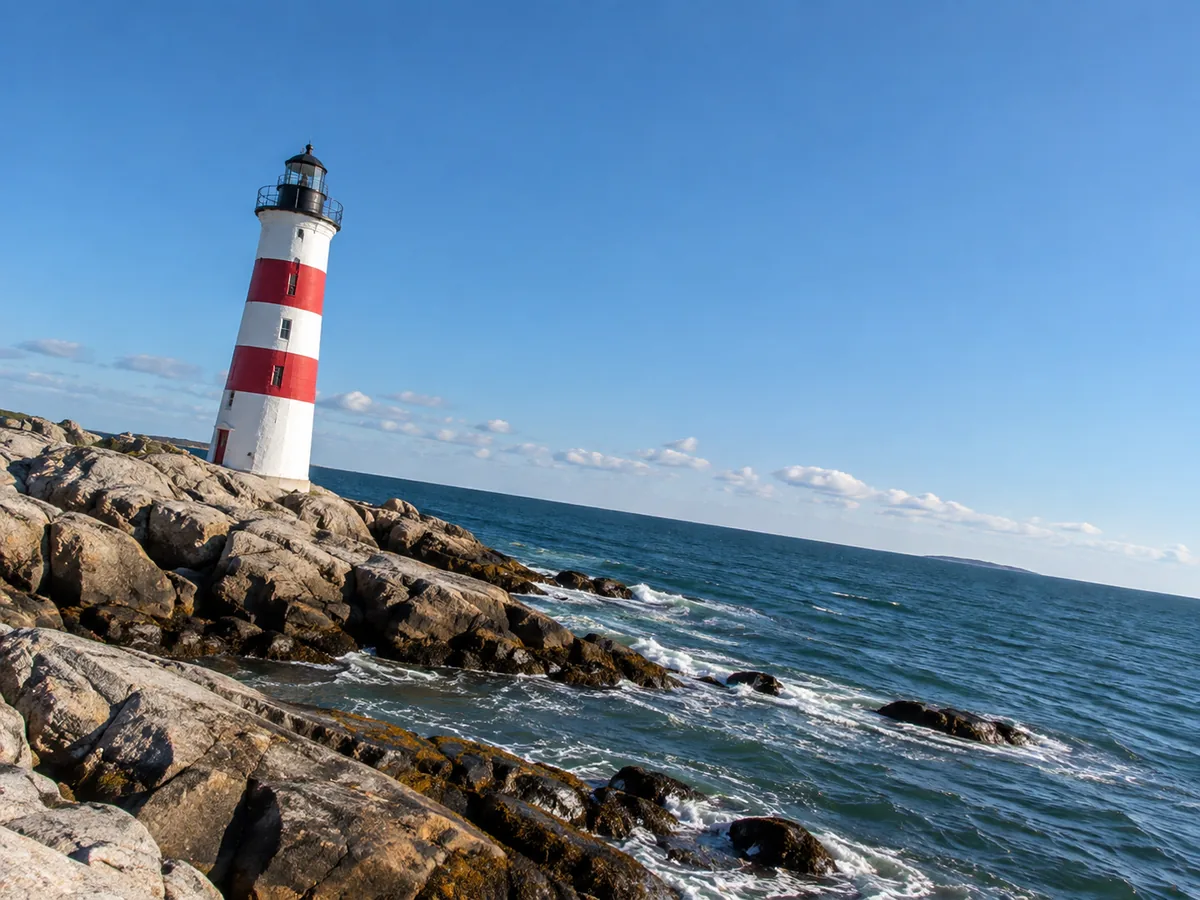
地平線或層架稍微傾斜
風景照、桌上的商品照和白板照片常常歪了一兩度。角度滑桿能以 0.5° 為單位修正。
自訂角度拉正:擴展畫布或裁切
轉動 90° 以外的角度時,四個角會超出原本的畫框。空出來的區域要怎麼處理由你決定。
擴展畫布(預設)
輸出尺寸會剛好放大到能容納整張旋轉後的圖片,不會裁掉任何部分。四角空出的三角形會填入你選擇的顏色。
裁切成原始尺寸
輸出維持原始尺寸,適合投影片和固定版面。旋轉後超出的角會在邊緣被修掉。
透明、白色或黑色填色
透明的角需要輸出為 PNG 或 WebP。若輸出 JPG,文件選白色,要在深色頁面上顯示的照片則選黑色。
依用途選擇旋轉後的匯出設定
輸出格式和角度一樣重要。依照目的地選擇格式,檔案才會顯示正確,也不會比需要的更大。
| 用途 | 格式 | 角度建議 |
|---|---|---|
| 社群貼文或通訊軟體 | JPG | 只做直角旋轉;裁切能讓畫面保持整齊 |
| 掃描文件或表單 | JPG 搭配白色填色 | 頁面顛倒用 180°,掃描歪斜用小角度 |
| Logo、貼紙或去背圖 | PNG 或 WebP 搭配透明填色 | 擴展畫布,避免邊緣被裁掉 |
| 網站圖片 | WebP | 裁切成原始尺寸,讓版面保持穩定 |
JPG 旋轉會重新編碼
即使只轉 90°,JPEG 也會重新繪製並再次儲存,而不是無損地搬移區塊。在預設品質下差異很難察覺,但請避免反覆旋轉同一個 JPG。
方向直接寫進像素
瀏覽器開啟照片時會套用相機的方向標記,儲存的檔案則把該方向直接寫進像素,並移除 EXIF 資料。
維持原始格式
選擇「原始格式」即可用上傳時的格式儲存,適合網站或 App 要求特定檔案類型的情況。
旋轉圖片:常見問題
照片橫躺著顯示,要怎麼轉正?
上傳後按「向左 90°」或「向右 90°」,直到預覽中的圖片轉正為止。新檔案的像素已經轉好,不再依賴隱藏的方向標記。
可以只把圖片轉 1 或 2 度嗎?
可以。角度滑桿範圍從 -180° 到 180°,每次 0.5°,精細到足以拉平地平線或傾斜的建築物。
為什麼旋轉後四個角出現白色或空白?
傾斜的矩形無法填滿正的畫框。切換成「裁切成原始尺寸」就能修掉這些角,或選擇適合圖片顯示環境的填色。
在這裡旋轉 JPG 是無損的嗎?
不是。旋轉後的圖片會重新編碼成新的 JPEG,90° 旋轉也一樣。旋轉一次品質仍然很高,但反覆旋轉並儲存會逐漸累積壓縮瑕疵。
旋轉圖片會保留相機資訊嗎?
不會。匯出的檔案已將方向套用到像素上,而且不含 EXIF 資料,因此不會包含相機型號、拍攝日期和 GPS 位置。
旋轉 PNG 可以保留透明背景嗎?
可以。輸出維持 PNG 或選擇 WebP,並選擇透明填色。原本的透明區域和新產生的角都會保持透明。
相關工具
大家常搭配使用的其他編輯工具。