拖放、貼上或選擇一張圖片
JPG · PNG · WebP · AVIF — 最大 50 MB
圖片加文字的五種起手樣式
每個快速樣式都會新增一個可自由調整的文字框,對應大家最常在照片上加文字的五種用途。
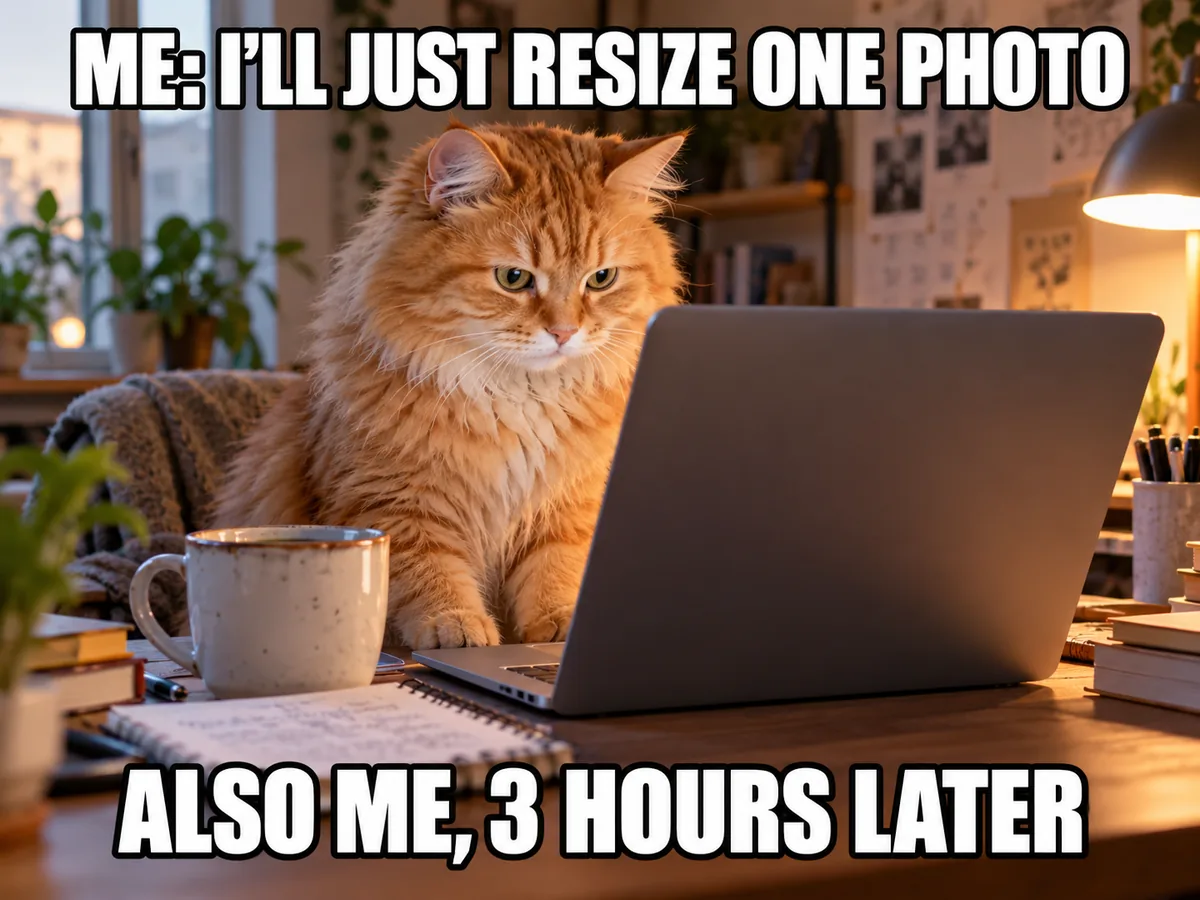
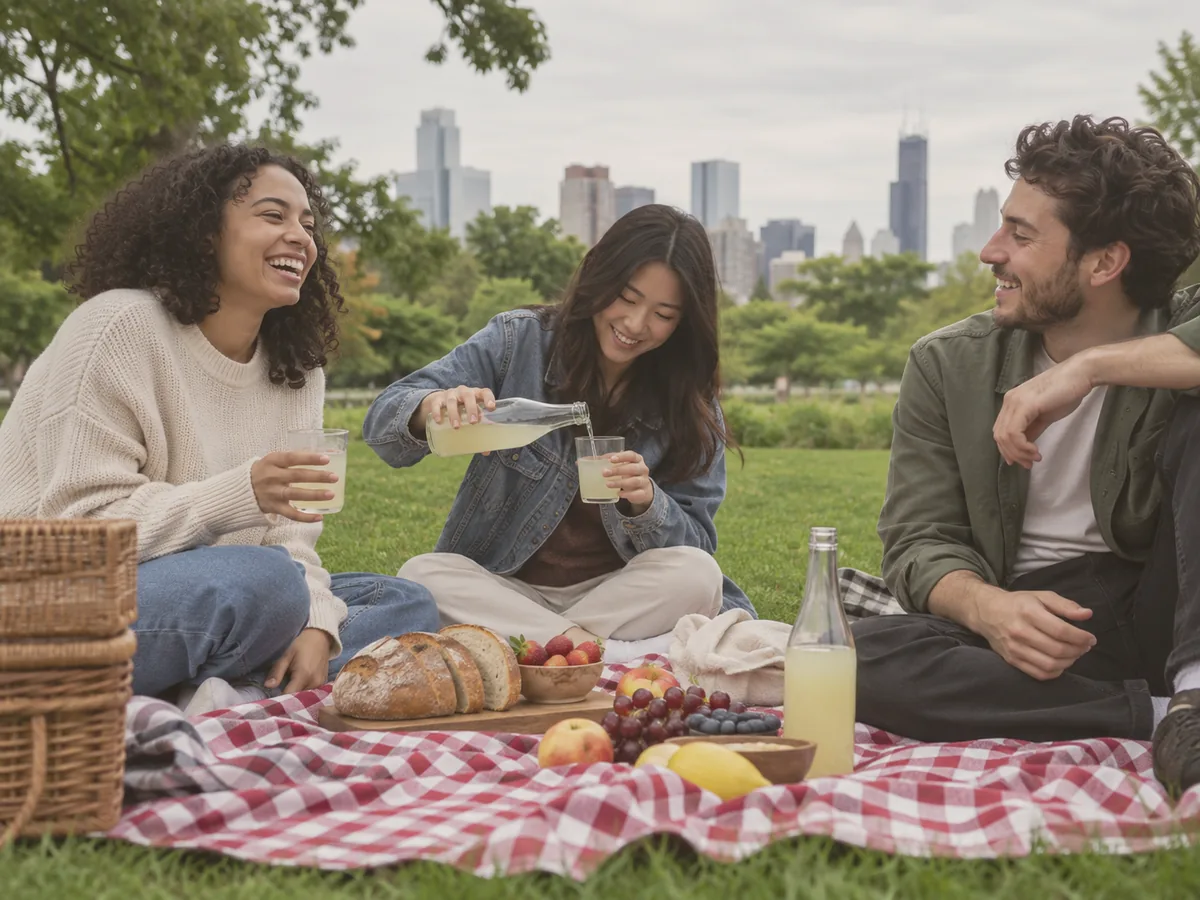
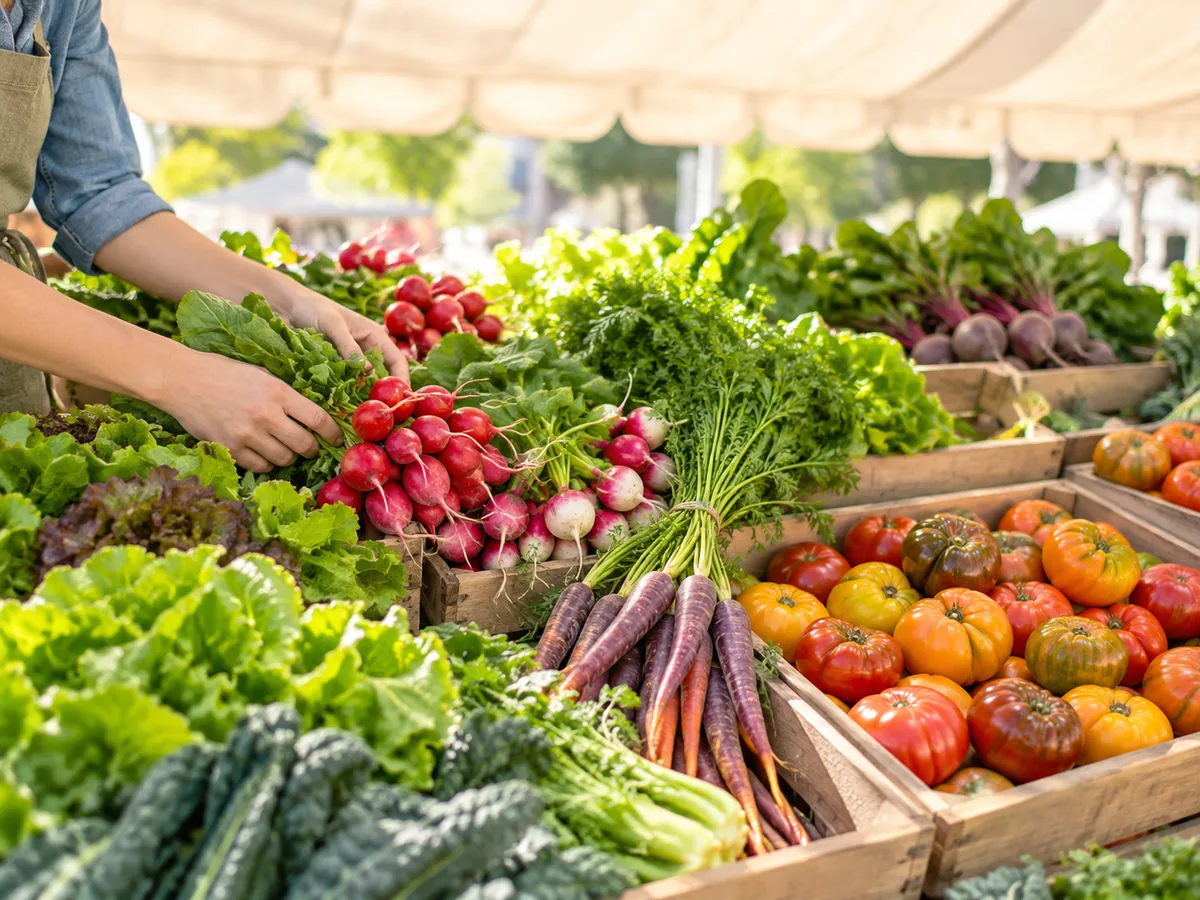
- Summer ’26
標題
大號粗體標題加柔和陰影 — 適合封面圖與公告。
- Lake Annecy, 6 am
說明文字
白色標籤上的小字 — 在照片下方標註地點、日期或攝影者。
- “Slow mornings.”
引言
畫面中央的襯線斜體 — 適合引言和短詩。
- NEW IN
標籤
角落的彩色標籤 — 標示價格、「新品」徽章或集數。
- Sale
描邊
粗描邊文字,放在任何背景上都清楚易讀。
一張圖只講一個重點
在動態消息中瀏覽的照片,一個標題加一行輔助文字就是極限,更長的內容請放在貼文說明裡。
加標籤比浮空文字好
彩色底框讓小字在任何照片上都清楚可讀,看起來像刻意貼上的貼紙,而不是淹沒在畫面裡。
配合照片的氛圍
襯線斜體適合沉穩、雜誌感的照片;粗體無襯線字給人新聞或促銷的感覺;描邊樣式則是刻意搶眼。
讓文字在任何照片上都清楚易讀
文字是否易讀,取決於對比度和圖片最終顯示的大小,而不是檔案的像素尺寸。
| 顯示位置 | 最小文字大小 | 需避開的區域 |
|---|---|---|
| Instagram/TikTok 限時動態 | ≥ 4% 寬度占比 | 上方 14% 與下方 20%(按鈕) |
| 動態貼文 | ≥ 3% | 外圍 8%(網格裁切) |
| YouTube 縮圖 | ≥ 8% | 右下角(影片長度) |
| 印刷傳單 | ≥ 9 pt | 每邊 3 mm 出血 |
對比度優先
白色文字需要深色區域或陰影襯托;在明亮的天空上,請改用深色文字,或加上約字級 10% 的描邊。
大小以寬度為基準
這裡的文字大小是圖片寬度的百分比,所以不論照片寬 1080 px 還是 6000 px,看起來都一樣。
避開會被裁掉的區域
限時動態會在畫面上下方放置按鈕,個人檔案的網格也會裁切貼文。關鍵文字請遠離邊緣。
字型、語言與表情符號
編輯器使用瀏覽器中可用的字型繪製文字,所以預覽看到的就是匯出的結果。
有哪些字型可用
Sans 使用本站內建的 Geist;Serif、Monospace、Impact 和 Handwritten 則使用你裝置上安裝的對應字型,並備有安全的替代字型。
重音符號與其他文字系統
只要裝置上的字型支援,法文重音、西里爾字母、希臘字母以及大多數文字系統都能正常顯示。
表情符號
表情符號會以你系統內建的彩色 emoji 樣式繪製,因此在 Apple、Android 和 Windows 上看起來可能略有不同。
圖片加文字:常見問題
不裝 App 怎麼在圖片上加文字?
用任何瀏覽器開啟這個頁面,上傳照片並在文字框中輸入內容。在照片上拖曳文字即可移動,接著下載就完成了,完全不用安裝。
可以加入多個不同樣式的文字框嗎?
可以。每個文字框都用「新增文字」或快速樣式建立;每個框都有自己的字型、顏色、大小、描邊和底色,點選它就能選取。
下載後的圖片文字會清晰嗎?
下載時文字會以照片的完整解析度重新繪製,所以即使預覽為了配合螢幕而縮小,文字依然銳利。
可以使用自己的字型嗎?
目前還不行 — 編輯器使用本站字型和你裝置上已安裝的字型。如果字型已安裝在本機,Serif 和 Handwritten 選項可能已經會套用它。
加上文字的圖片適合印刷嗎?
印刷時,請從成品尺寸下至少每英吋 300 像素的照片開始,並匯出為 PNG。印出後的文字高度至少要有 9 pt。
下載後還能修改文字嗎?
下載的檔案是合併後的平面圖片。若要修改,請保持這個分頁開啟,或重新上傳原始照片再加一次文字。
相關工具
大家常搭配使用的其他編輯工具。