拖放、貼上或選擇你的照片
JPG · PNG · WebP · AVIF — 最大 50 MB
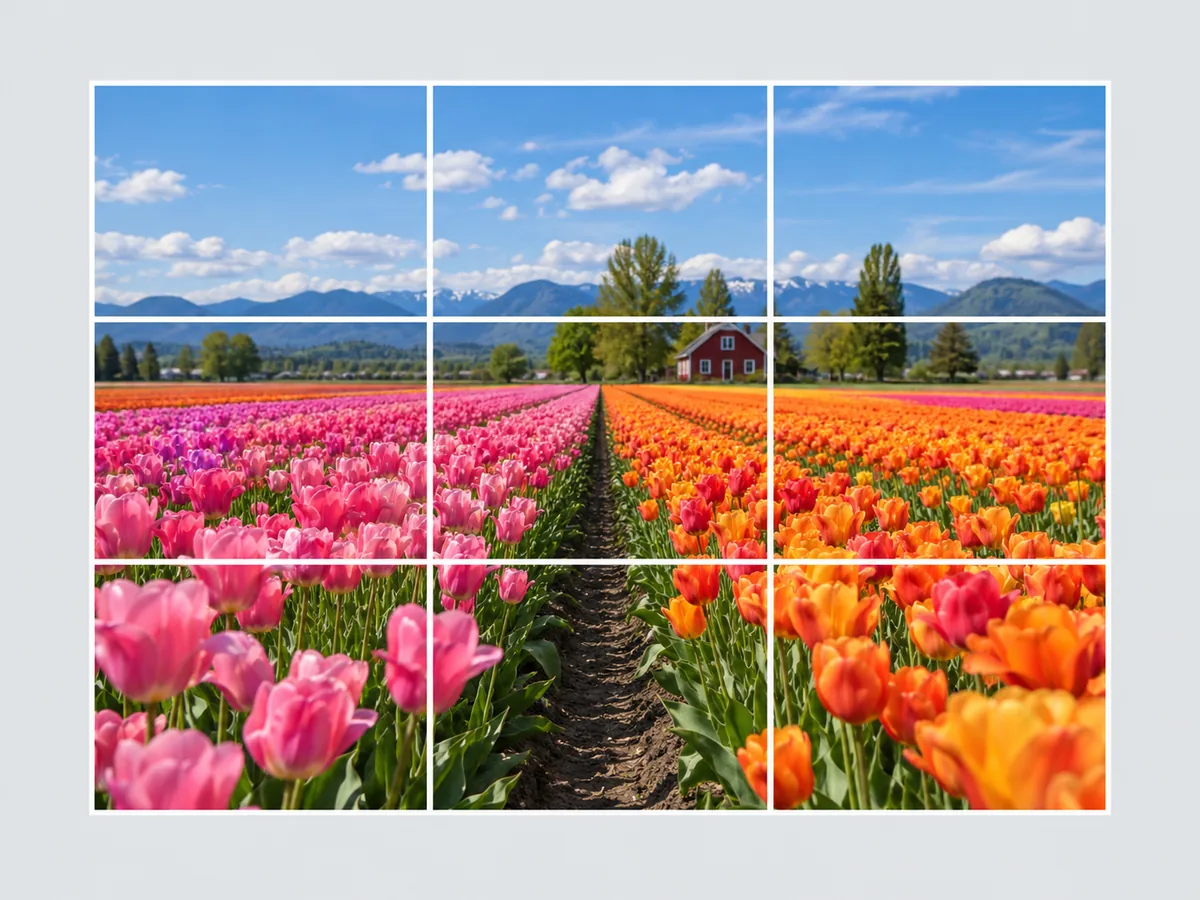
2 到 9 張照片的拼貼範本
可選的版面會隨你加入的照片數量改變,每種張數有 2 到 4 種,總共 23 種。每個版面都會填滿整個畫面,之後再平均加入間距。
兩張照片
前後對比、今昔對照,或兩人並排。
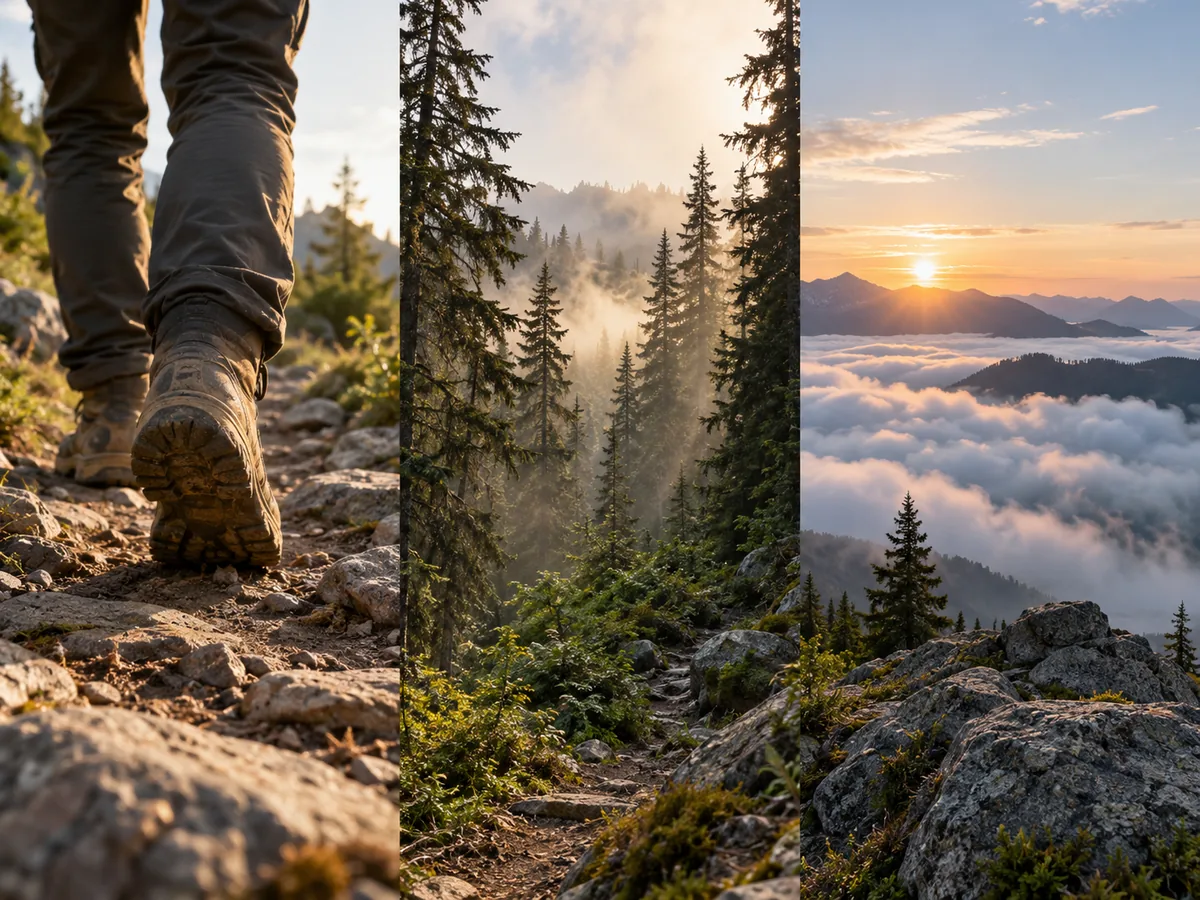
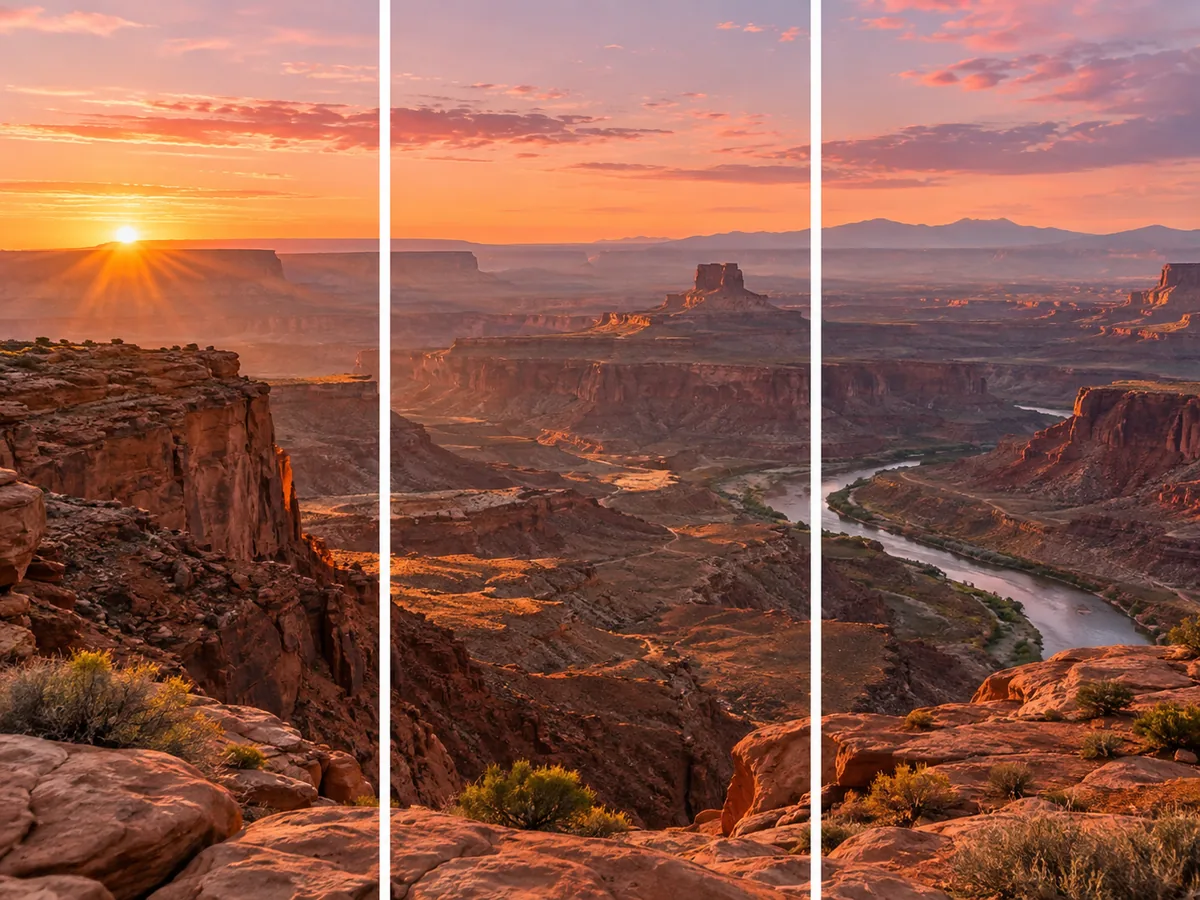
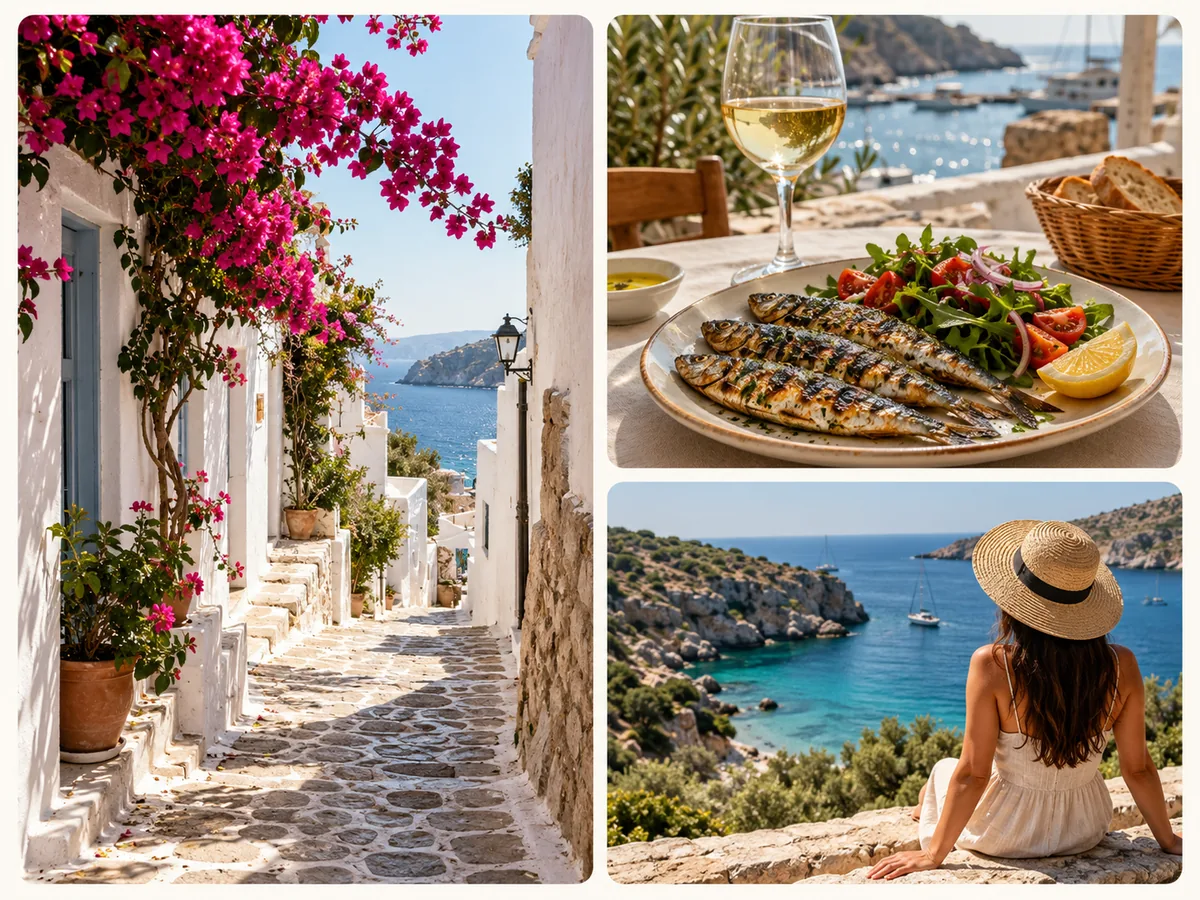
三張照片
一張主圖搭配兩張細節照,適合美食、商品、旅遊。
四張照片
整齊的 2 × 2 網格,適合週末回顧或展示商品的四種顏色。
五張照片
上排兩張、下排三張,適合活動與校外教學。
六張照片
一張大照片,周圍環繞五個小瞬間。
七張照片
左側一張直式主圖,右側六格網格,記錄一週生活。
八張照片
3-2-3 的排列方式,避免死板的表格感。
九張照片
交錯的馬賽克排列,每一排都有一張寬幅照片。
讓一張照片當主角
有一個大格(「主圖」)的版面能告訴觀眾先看哪裡。把最有力的照片放在那裡,小格則用來放細節。
刻意混搭直式與橫式
每張照片都會裁切到填滿所在的格子。直式照片放進高格、橫式照片放進寬格,人臉和地平線才不會被切掉。
多換幾次,直到畫面平衡
點選兩個格子即可互換照片。把明亮和暗沉的照片分散到整張拼貼中,別全堆在同一側。
拼貼尺寸:動態貼文、限時動態與列印
先選尺寸再排版:正方形時看起來平衡的版面,換成 9:16 限時動態可能就顯得擁擠。
| 用途 | 比例 | 像素 | 備註 |
|---|---|---|---|
| 正方形貼文 | 1:1 | 2160 × 2160 | 動態貼文、個人檔案預覽 |
| 直式貼文(4:5) | 4:5 | 2160 × 2700 | 在動態中占最大版面 |
| 限時動態(9:16) | 9:16 | 1080 × 1920 | 邊緣避開按鈕區域 |
| 列印 6 × 4 吋 | 3:2 | 1800 × 1200 | 300 dpi |
| 列印 5 × 7 吋 | 5:7 | 1500 × 2100 | 300 dpi |
社群貼文
2160 px 正方形與 4:5 尺寸是 Instagram 顯示解析度的兩倍,所以經過平台重新壓縮後,拼貼依然清晰。
限時動態
1080 × 1920 符合手機螢幕。別把人臉放在最上方和最下方的區域,App 會在那裡顯示按鈕。
列印
6 × 4 吋與 5 × 7 吋預設以 300 dpi 計算尺寸。交給沖印店時請匯出 PNG 或高品質 JPG。
間距、圓角與顏色:拼貼設計技巧
大部分的風格都靠這三項設定決定。小小的調整就有明顯效果。
間距
間距是以拼貼較短的一邊為基準計算,所以不論匯出哪種尺寸看起來都一樣。10–20 看起來清爽;0 則是無縫馬賽克。
圓角
半徑約 4–8% 會很有現代感,又不會像 App 圖示。要裝框的列印作品請用 0。
背景顏色
白色最保險;從照片中挑一個顏色(例如洋裝或大海),拼貼就會像是精心設計,而不只是拼湊而成。
拼貼製作:常見問題
一張拼貼可以放幾張照片?
2 到 9 張。可用的版面會隨你新增或移除照片而更新。
拼貼製作工具可以調整照片順序嗎?
可以。在預覽中先點一張照片、再點另一張即可互換,或在照片清單中把縮圖拖到另一張縮圖上。
為什麼我的照片有部分被切掉了?
每張照片都會以中心為準裁切來填滿格子,就像「object-fit: cover」。請選擇格子形狀符合照片的版面,或把照片在高格與寬格之間互換。
拼貼要列印的話應該用什麼尺寸?
請使用 6 × 4 吋或 5 × 7 吋預設,分別是 1800 × 1200 與 1500 × 2100 px,也就是 300 dpi。比格子還小的照片印出來會顯得模糊。
拼貼上會有浮水印嗎?
不會。拼貼完全屬於你,沒有浮水印也沒有標誌。只有下載時需要一個免費帳號。
可以用手機製作拼貼嗎?
可以,一次從相簿選取多張照片、選擇版面,再點選互換即可。全部都在手機瀏覽器中執行。
相關工具
大家常搭配使用的其他排版工具。