拖放、貼上或選擇你的照片
JPG · PNG · WebP · AVIF — 最大 50 MB
大家都拿圖片拼接做什麼
拼接會把圖片一張接一張排好,不做任何裁切。這是把一系列圖片變成單一檔案、方便傳送或發文的最快方法。
長截圖
把一段聊天、一串討論或整個網頁接成一張長圖。
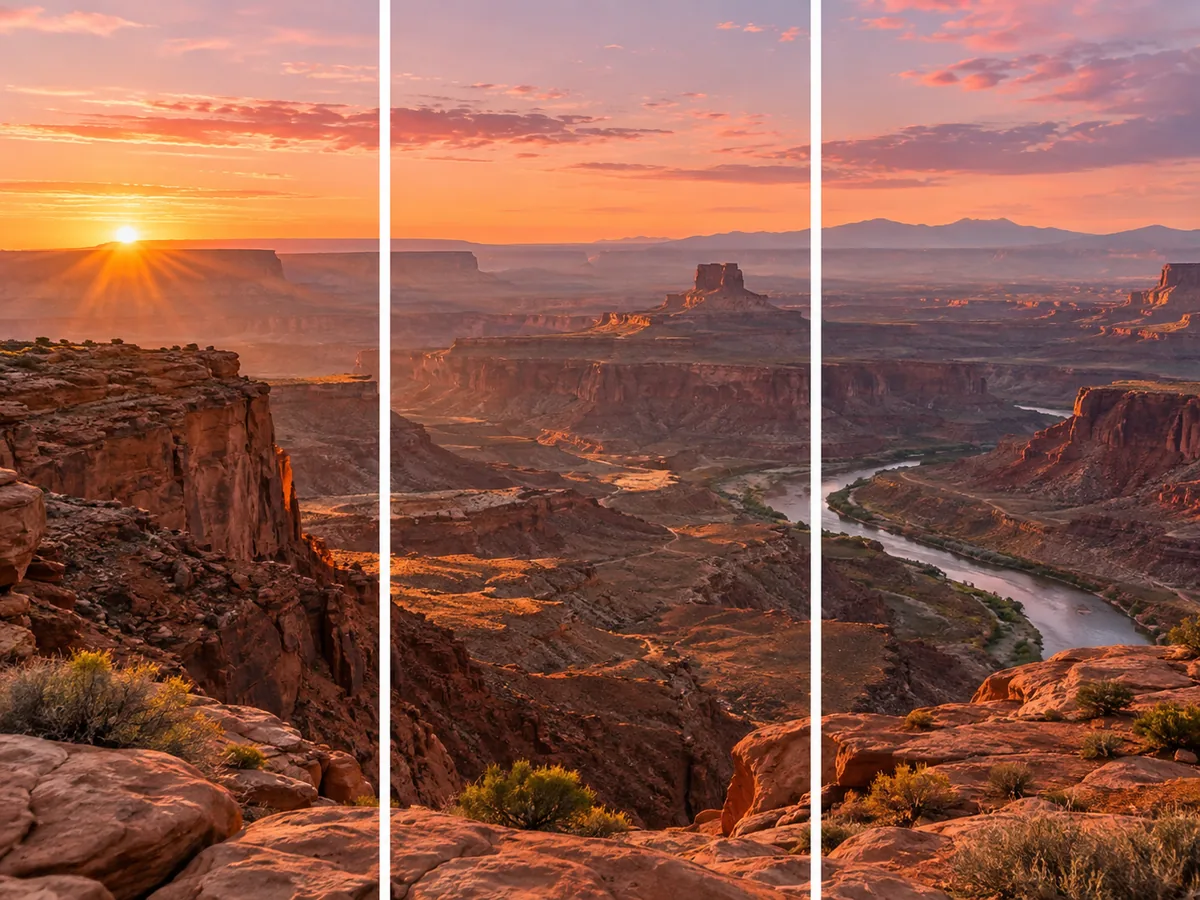
手動全景
多張風景照排成一列,高度一致。
左右對比
兩個版本並排,中間留一條細縫。
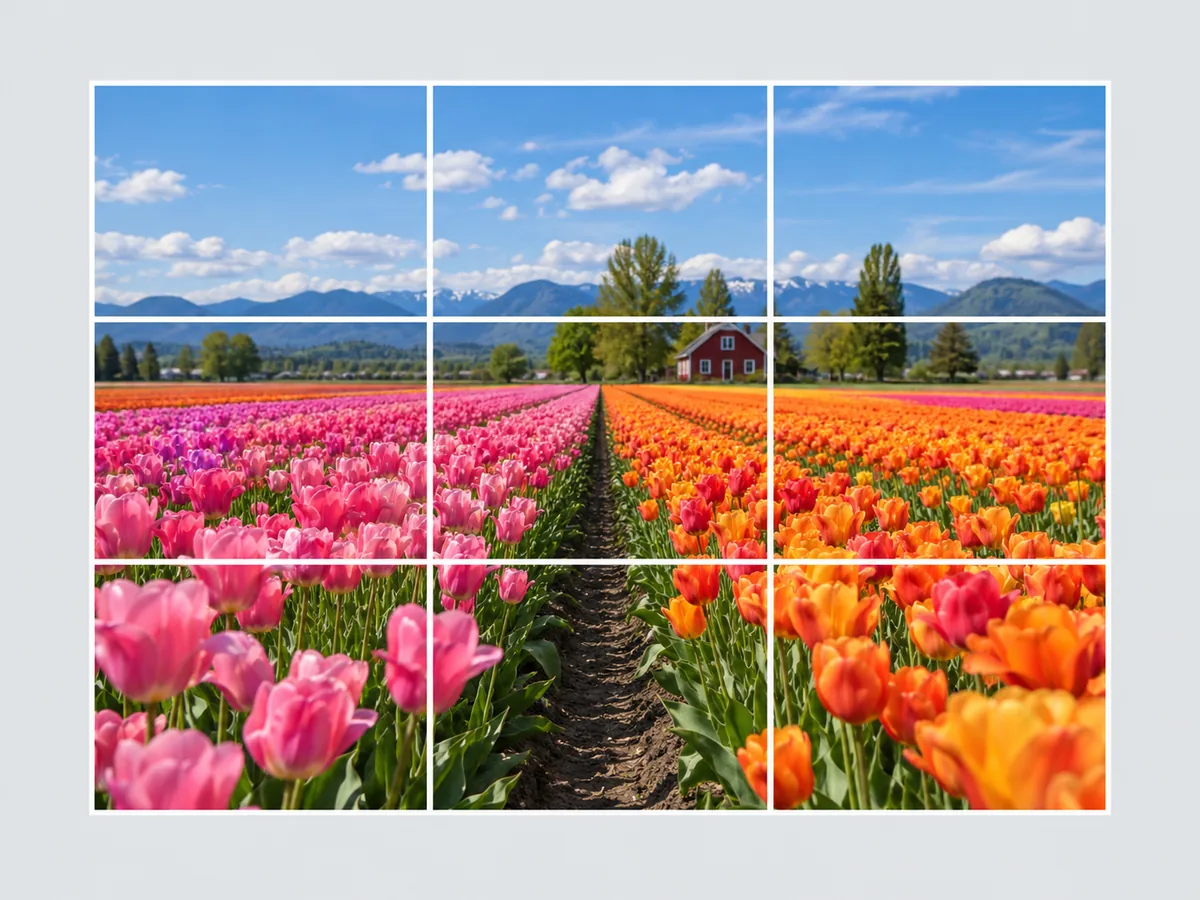
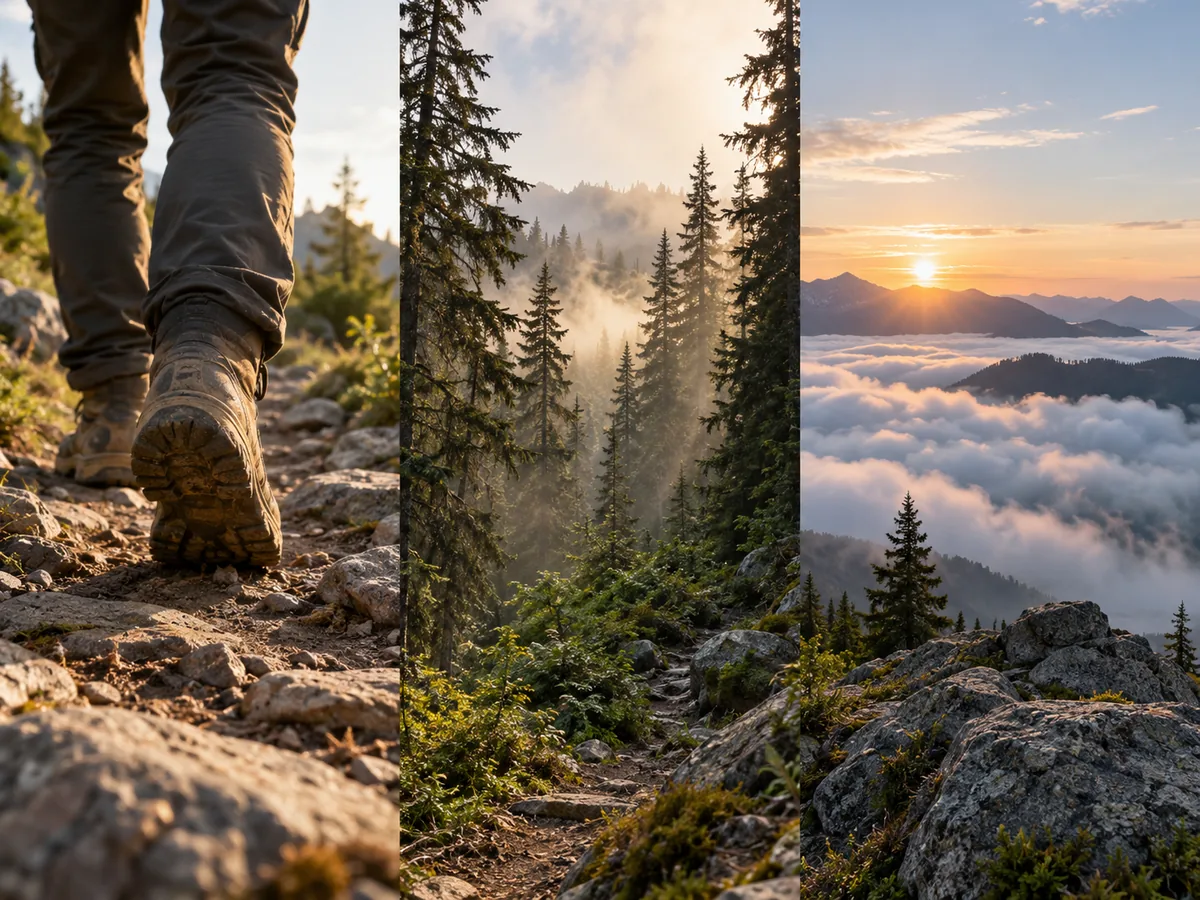
步驟圖
食譜或教學步驟依序堆疊。
聊天紀錄與討論串
把聊天分段截圖後直向拼接;選「以最小為準」,每一段都會維持相同寬度。
教學與食譜
由上到下堆疊步驟並留一點間距。如果檔案順序亂了,用箭頭重新排列。
左右並排比較
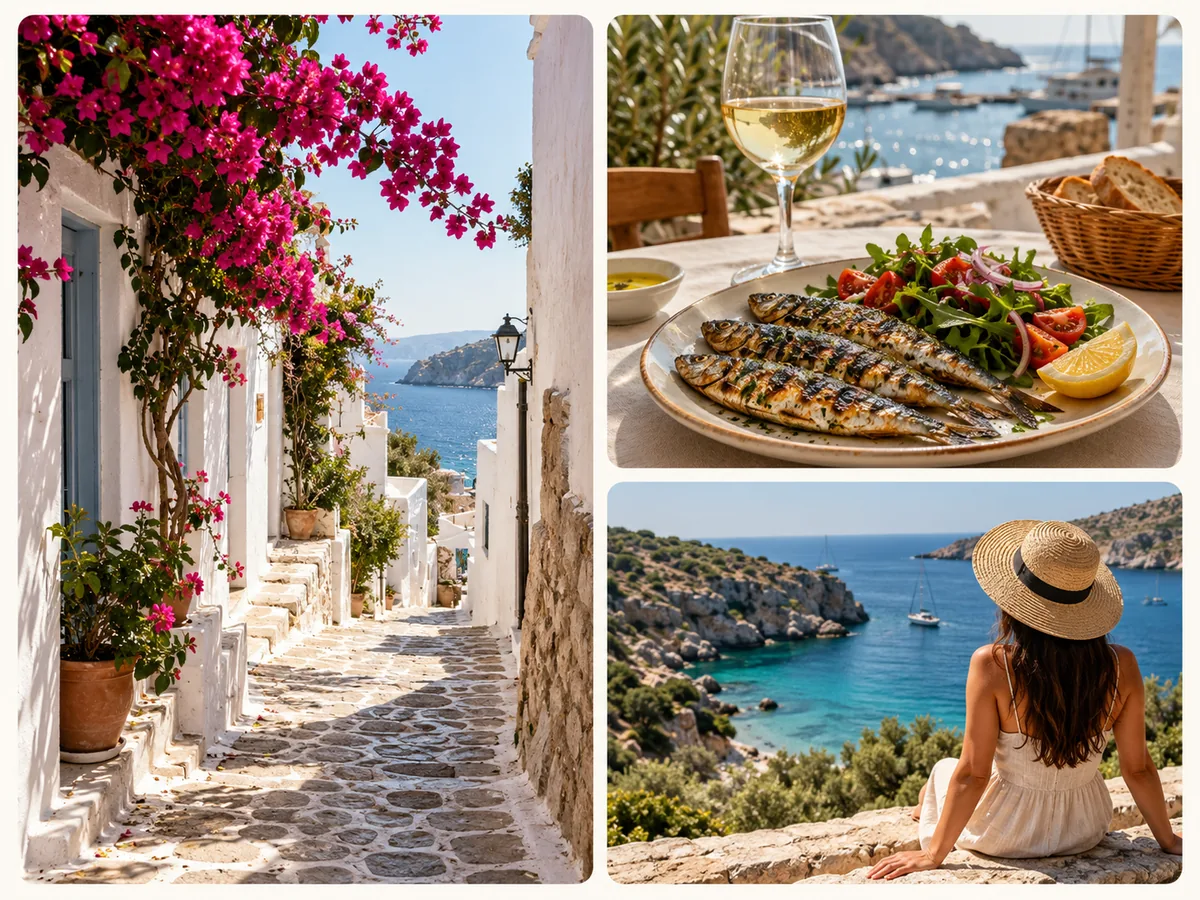
兩三張同高的圖片排成一列,差異一目了然 — 穿搭、房間改造前後、商品款式都適用。
拼接時如何對齊寬度與高度
圖片的尺寸很少完全相同。對齊設定決定要如何讓它們一致。
以最小為準(預設)
每張圖片都縮小到和最窄的一張相同,沒有任何圖片被放大,結果保持清晰。
以最大為準
較小的圖片會放大到和最大的一張相同。當某張小圖會讓整體結果縮得太小時很實用。
維持原尺寸
圖片維持原始大小並置中,尺寸差異的部分由背景色填滿。
超長拼接圖的尺寸限制
拼接圖很快就會變得非常大。以下是需要留意的實際限制。
| 平台 | 最大尺寸 | 說明 |
|---|---|---|
| 本工具(任何瀏覽器) | 16 384 px · 16.7 MP | 超過此限會自動縮小 |
| 1080 × 1350 | 較高的圖片在動態消息中會被裁成 4:5 | |
| X / Twitter | 8192 × 8192 | 大圖上傳時會被調整尺寸 |
| ≈ 1600 px | 以文件形式傳送可避免被壓縮 |
瀏覽器畫布限制
為了在所有瀏覽器(包括 iPhone Safari)上都能運作,結果每邊會控制在 16 384 px 以內、總像素約 1670 萬以內 — 必要時自動縮小並提示你。
會在哪裡被瀏覽
社群 App 會把超長圖片縮小到符合螢幕,導致文字無法閱讀。長篇討論串建議改分成 2–3 張。
格式
含文字的截圖存成 PNG 壓縮效果最好,也最清晰;照片則存成 JPG 檔案較小。
圖片拼接:常見問題
怎麼把多張截圖拼成一張長圖?
一次選取所有截圖,維持「直向」和「以最小為準」,確認順序後下載。順序不對的圖片可用箭頭調整。
可以把兩張照片左右並排嗎?
可以。選擇「左右並排」,照片會縮放成相同高度。加上間距和背景色,就能做出俐落的分隔線。
最多可以拼接幾張圖片?
一次最多 20 張。超長的結果會縮小以符合瀏覽器限制,並告訴你縮小了多少。
拼接圖片會降低畫質嗎?
選「以最小為準」時不會放大任何圖片,因此能保持清晰。含文字的截圖匯出為 PNG,可避免額外壓縮。
拼接後的圖片可以是透明背景嗎?
可以 — 選擇 PNG,再選「透明」選項。間距和外框留白都會保持透明。
圖片拼接和拼貼有什麼不同?
拼接會保留每張圖片的完整畫面,單純把它們排在一起。拼貼則會裁切照片以符合版面和固定的輸出尺寸。
相關工具
大家常搭配使用的其他排版工具。