拖放、貼上或選擇一張圖片
JPG · PNG · WebP · AVIF — 最大 50 MB
IG 九宮格版面種類與適用時機
個人檔案每列顯示三則貼文,所以這裡的網格都是三欄寬。列數決定圖片會占據個人檔案多大的範圍。
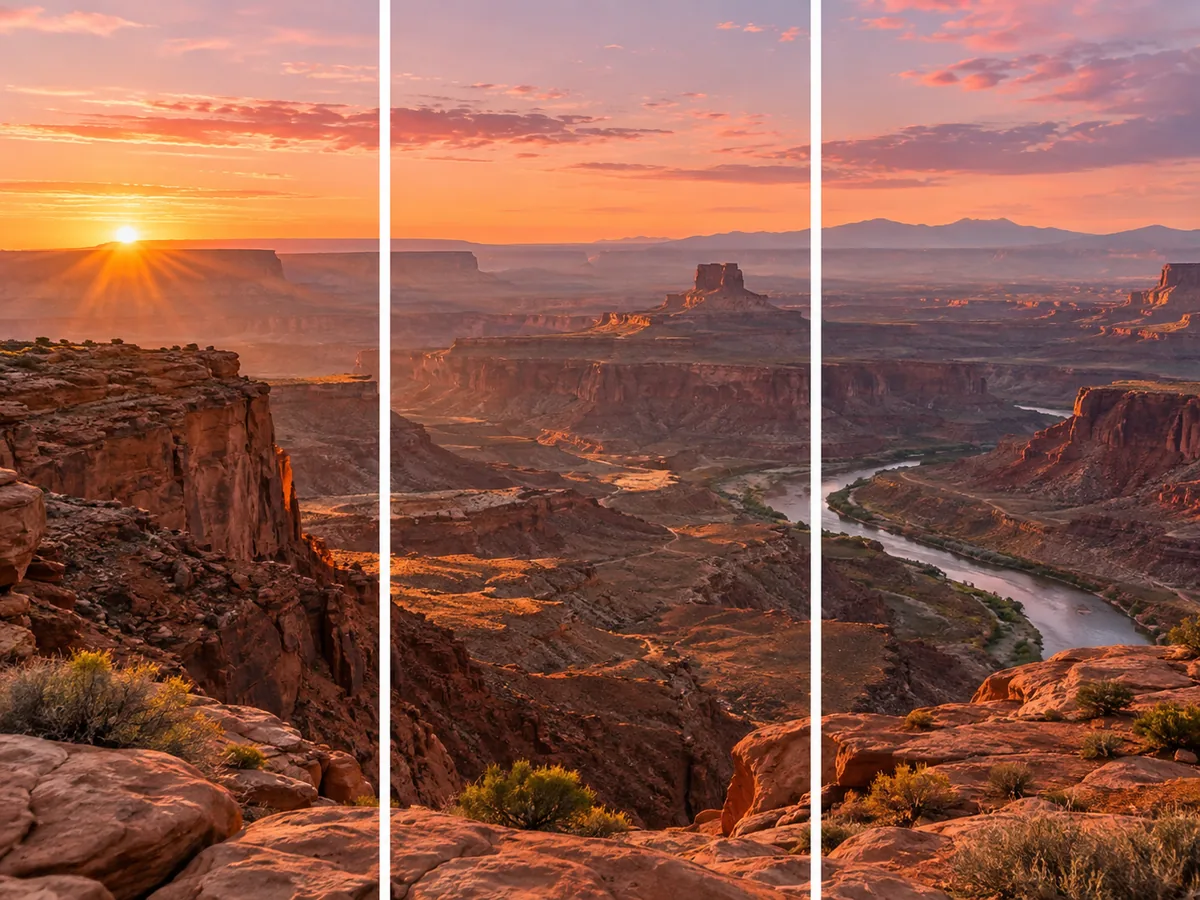
3 × 1 全景
在個人檔案頂端排成一列 — 適合風景和橫幅。
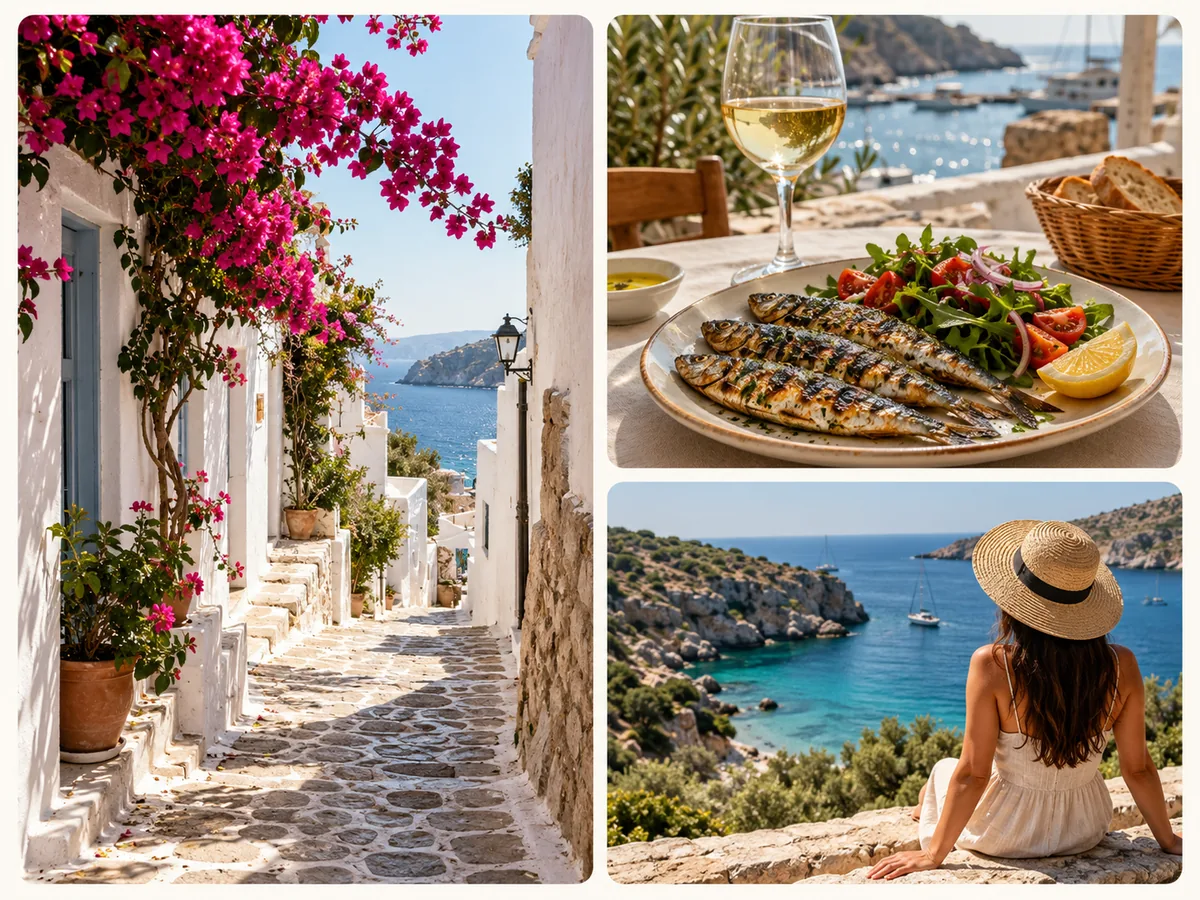
3 × 2 橫幅
兩列版面,適合新品發表或活動宣傳。
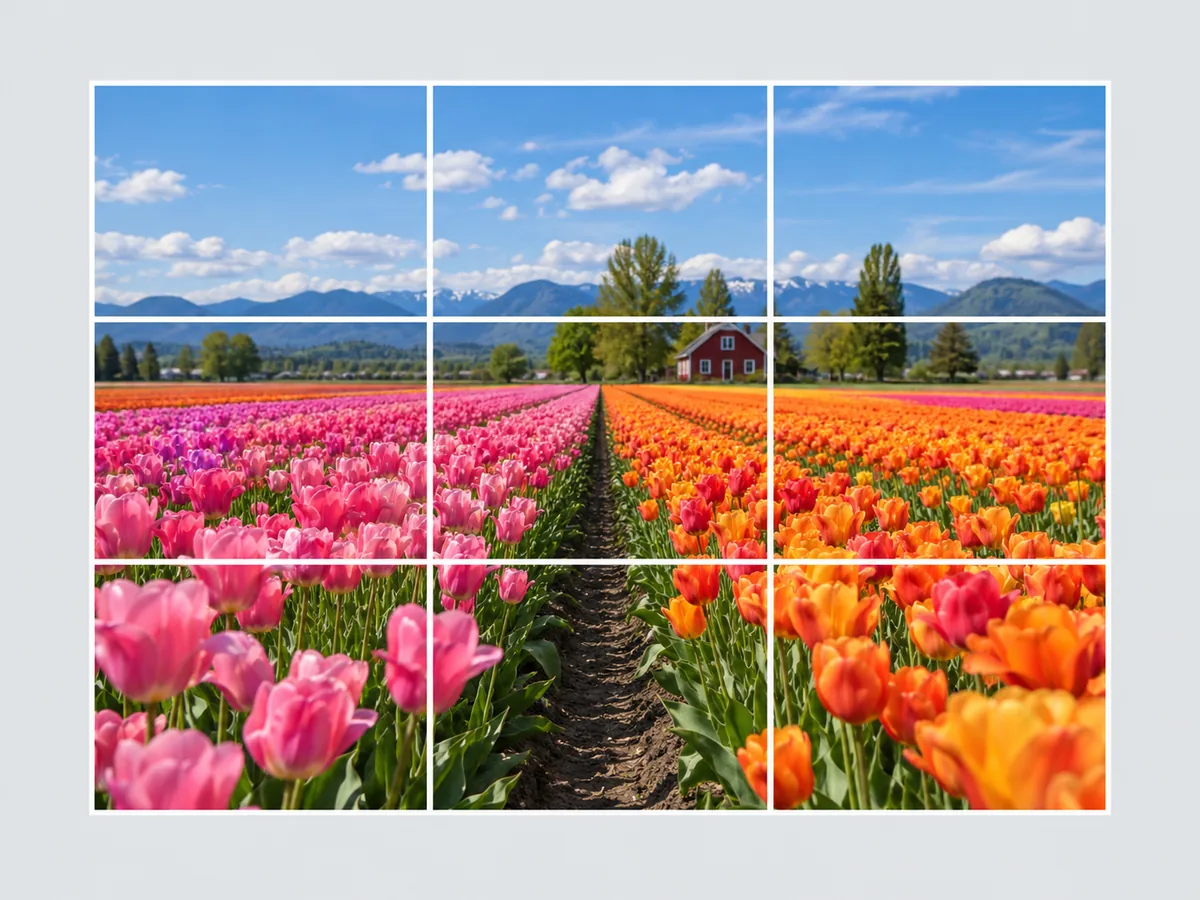
3 × 3 九宮格
經典的九則貼文,占滿整個可見的個人檔案。
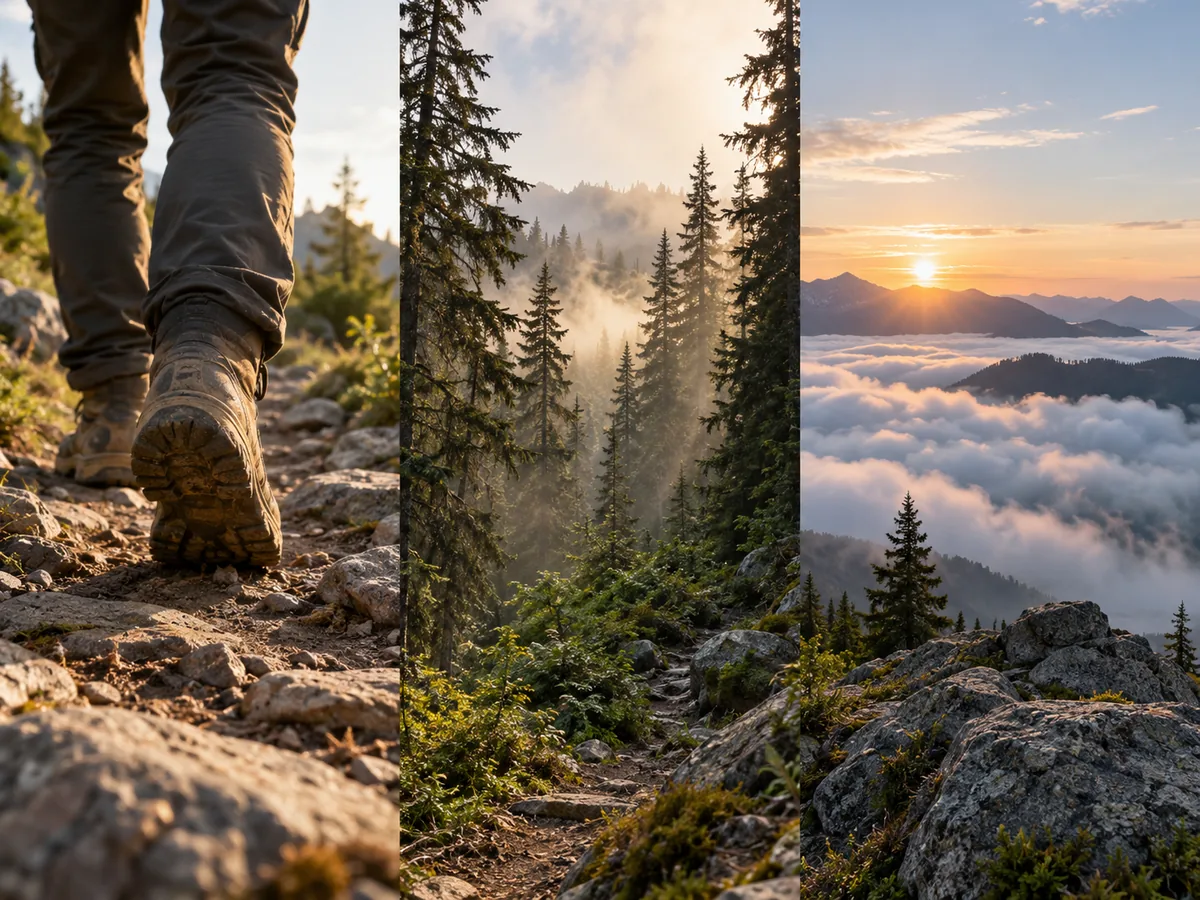
3 × 4 直式
十二個直式圖塊,適合人像照片或海報。
3 × 1 最沒有負擔
三則貼文組成一條寬幅長條。之後繼續發文,它也會保持完整,整條一起往下移動。
3 × 3 占滿第一個畫面
九個圖塊大約就是別人打開你個人檔案時手機顯示的範圍 — 最適合品牌改造或新品上市。
選擇每一格都有看點的照片
每個圖塊在動態消息中也會被單獨看到。每一格都有內容可看的照片,效果遠比只有中央一個主體好得多。
九宮格圖塊尺寸與所需的原圖解析度
Instagram 個人檔案網格目前以 3:4 直式預覽貼文。以 3:4 切出的圖塊在那裡能無縫接合;正方形和 4:5 圖塊在網格檢視中會被修邊。
| 網格 | 圖塊(px) | 理想原圖(px) | 貼文數 |
|---|---|---|---|
| 3 × 1 | 1080 × 1080 | 3240 × 1080 | 3 |
| 3 × 2 | 1080 × 1080 | 3240 × 2160 | 6 |
| 3 × 3 | 1080 × 1080 | 3240 × 3240 | 9 |
| 3 × 3 (3:4) | 1080 × 1440 | 3240 × 4320 | 9 |
| 3 × 3 (4:5) | 1080 × 1350 | 3240 × 4050 | 9 |
| 3 × 4 (4:5) | 1080 × 1350 | 3240 × 5400 | 12 |
3:4 讓個人檔案無縫接合
1080 × 1440 的圖塊剛好填滿網格預覽,畫面在各格之間連續不斷。
1:1 和 4:5 適合動態消息
正方形和 4:5 圖塊在單獨檢視每則貼文時效果最好,代價是個人檔案網格上會出現小小的接縫。
原圖解析度
要得到清晰的 1080 px 圖塊,照片寬度至少需要 3240 px。較小的照片仍可使用,但會被放大 — 工具會提醒你。
按正確順序發布九宮格圖塊
Instagram 會把最新貼文放在左上角,所以右下角的圖塊要最先發。
照著編號發
檔案依上傳順序命名為 post-01、post-02 …,預覽中每個圖塊也標有相同的編號。
一次發完
如果中間穿插其他貼文,之後的每個圖塊都會錯開一格,整張圖就拼不起來了。開始前先把所有圖塊準備好。
用輪播貼文當備案
ZIP 也能當成一則輪播貼文使用:以反向順序(09 到 01)上傳圖塊,就能一片一片地展示整張圖。
九宮格切圖:常見問題
怎麼製作 IG 的 3×3 九宮格?
上傳照片,選擇 3×3,視需要調整裁切位置後下載。從 post-01 到 post-09 依序發布九個檔案,中間不要發其他貼文。
為什麼九宮格在個人檔案上對不齊?
個人檔案網格以 3:4 預覽貼文,所以正方形或 4:5 圖塊的邊緣會被修掉。請選擇 3:4 網格比例,才能無縫接合。
九宮格圖片要按什麼順序發?
從右下角的圖塊開始,最後發左上角那張。檔名和預覽上的編號都已經按照這個順序排好。
IG 九宮格用多大的照片最好?
要切出 1080 px 圖塊,寬度至少 3240 px;3:4 的 3×3 九宮格約需 3240 × 4320 px。近年手機拍的照片通常都夠大。
可以選擇要用照片的哪個部分嗎?
可以。照片比網格寬或高時,用裁切位置滑桿就能在照片上移動網格;變暗的區域就是會被裁掉的部分。
九宮格切圖工具會幫我發到 Instagram 嗎?
不會 — 它從不連接你的帳號,只在你的裝置上準備好圖塊;你再用 Instagram App 自行發布。
相關工具
大家常搭配使用的其他排版工具。